
Что получится
Вы сохраните карточку уже работающего сотрудника для последующих кадровых действий. Для оформления нового приёма есть отдельная инструкция.
Что понадобится
- Компания должна быть добавлена и доступна вам.
- Подготовьте персональные данные, сведения о действующей работе и должности. Если используете распознавание, подготовьте читаемые изображения документа сотрудника.
Скриншоты из Cadro с вымышленными учебными данными.
1Выберите перенос работающего сотрудника
Откройте «Сотрудники» → «Добавить сотрудника» и выберите «Уже работает в компании». Этот путь сохраняет действующие сведения о работе. Если человек только принимается, откройте процесс «Приём на работу», чтобы подготовить новый комплект документов.
2Заполните и проверьте персональные данные
Введите ФИО, IDNP и остальные обязательные сведения. Если используете распознавание удостоверения личности, загрузите читаемые изображения и внимательно сверьте результат: ФИО, 13 цифр IDNP, дату рождения, номер и сроки документа. Исправьте найденные ошибки до сохранения.
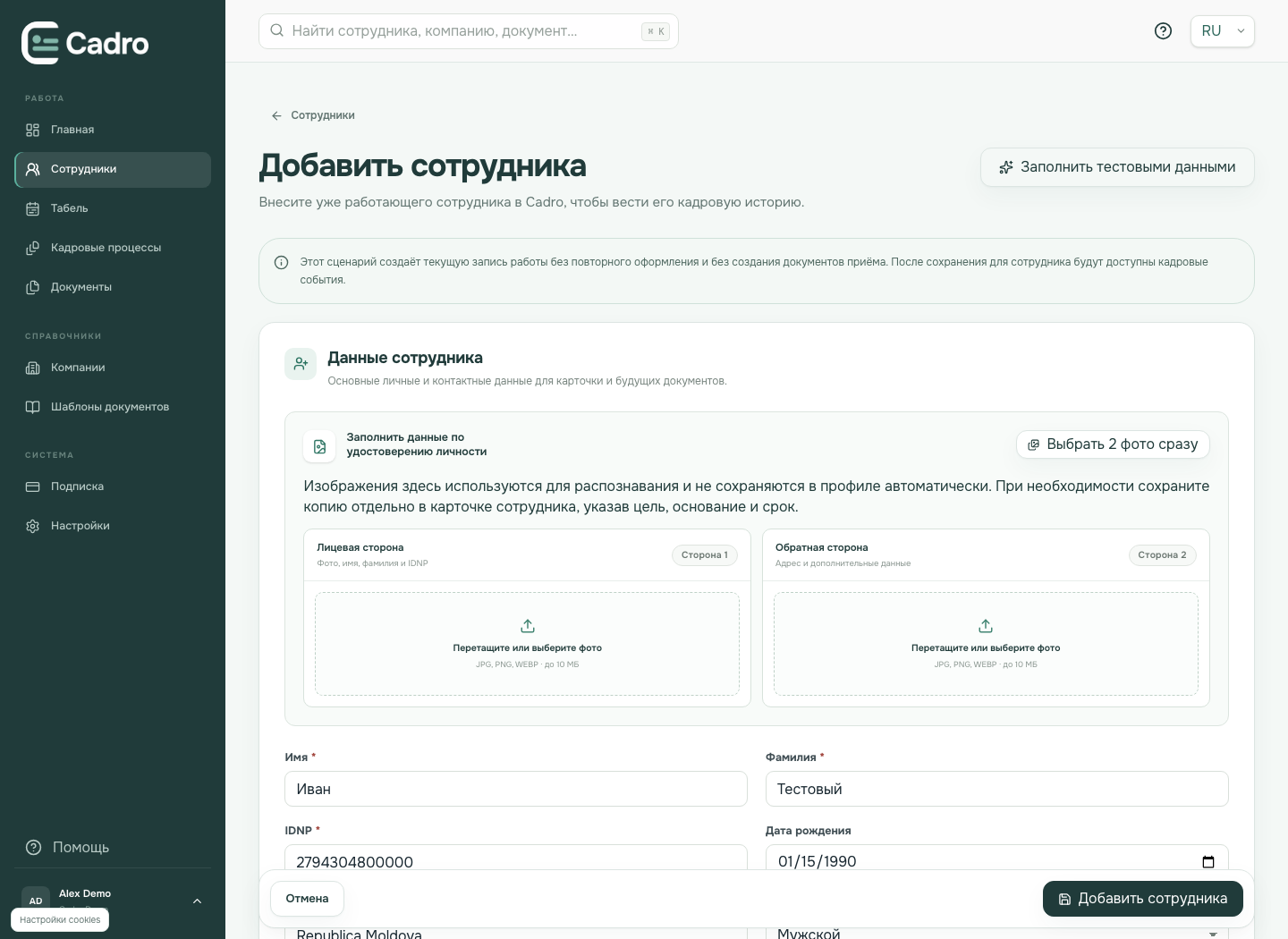
3Выберите компанию и должность
В блоке сведений о работе сначала выберите компанию, затем должность из списка. При необходимости укажите подразделение и руководителя. Проверьте, что выбраны именно нужные организация и должность.
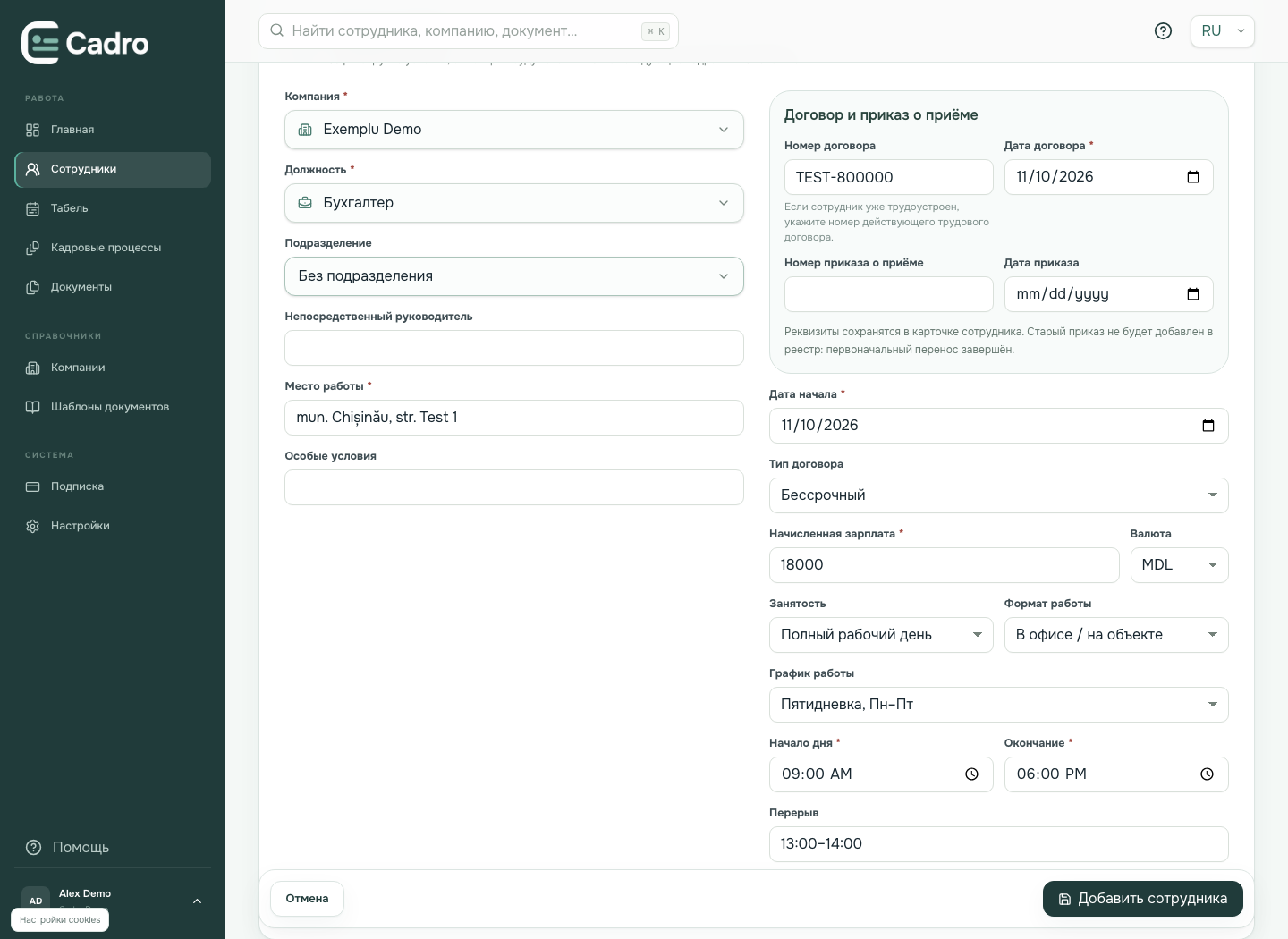
4Создайте должность, если её нет в списке
Откройте список «Должность» и нажмите «Добавить должность». В появившемся блоке найдите профессию по названию или коду CORM, выберите подходящий результат и проверьте названия на русском и румынском. В блоке должностной инструкции выберите шаблон или «Не добавлять сейчас», если вернётесь к нему позже. Нажмите «Создать» — должность будет выбрана в форме сотрудника.
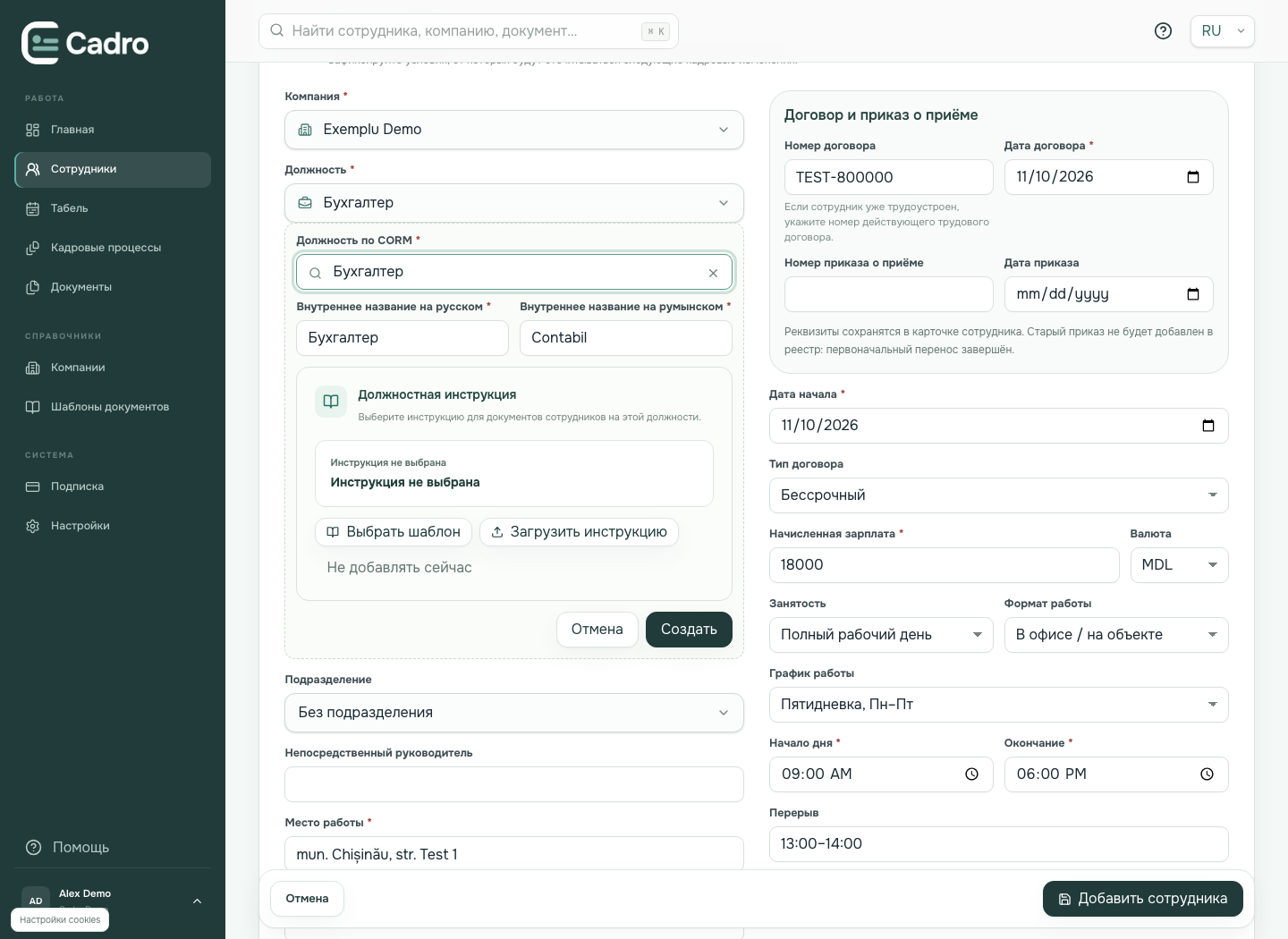
5Перенесите действующие условия работы
Укажите дату начала работы, тип договора, начисленную зарплату, занятость, место и график работы. При срочном договоре дополните срок и основание. В блоке «Договор и приказ о приёме» внесите реквизиты существующих документов. Если первоначальный перенос приказов уже завершён, старый приказ не добавляется в реестр автоматически; соответствующее пояснение показано рядом с полями.
6Сохраните сотрудника
Нажмите «Добавить сотрудника» внизу формы. Исправьте отмеченные поля, если появились ошибки, и дождитесь успешного сохранения. Откройте карточку в «Сотрудниках» и проверьте компанию, должность и дату начала работы. Для табеля важны именно сохранённые условия работы, а не только персональные данные.
Как проверить результат
Сотрудник появился в списке выбранной компании. Откройте его карточку и проверьте сохранённые сведения. Добавление карточки само по себе не означает, что новый приём на работу оформлен.
Если что-то не получилось
Сотрудника ещё только принимают на работу.
Используйте «Кадровые процессы» → «Приём на работу». В мастере можно выбрать существующую карточку или добавить нового сотрудника.
Не находится нужная должность.
Сначала проверьте компанию. Затем используйте создание должности внутри формы; после сохранения выберите её в списке.
Распознавание перенесло неверные данные.
Исправьте их до сохранения. Особое внимание уделите IDNP, написанию ФИО и срокам документа.
Откроется нужный раздел Cadro. При необходимости сначала войдите в аккаунт.