
Что получится
Вы пройдёте от выбора кадрового события до сформированного документа и поймёте, где его найти после завершения.
Что понадобится
- Нужна доступная компания и сведения о сотруднике. Для приёма новую карточку можно создать в мастере.
- Подготовьте даты и условия кадрового события. Доступные процессы и документы зависят от прав, плана и готовности шаблонов.
Скриншоты из Cadro с вымышленными учебными данными.
1Выберите событие
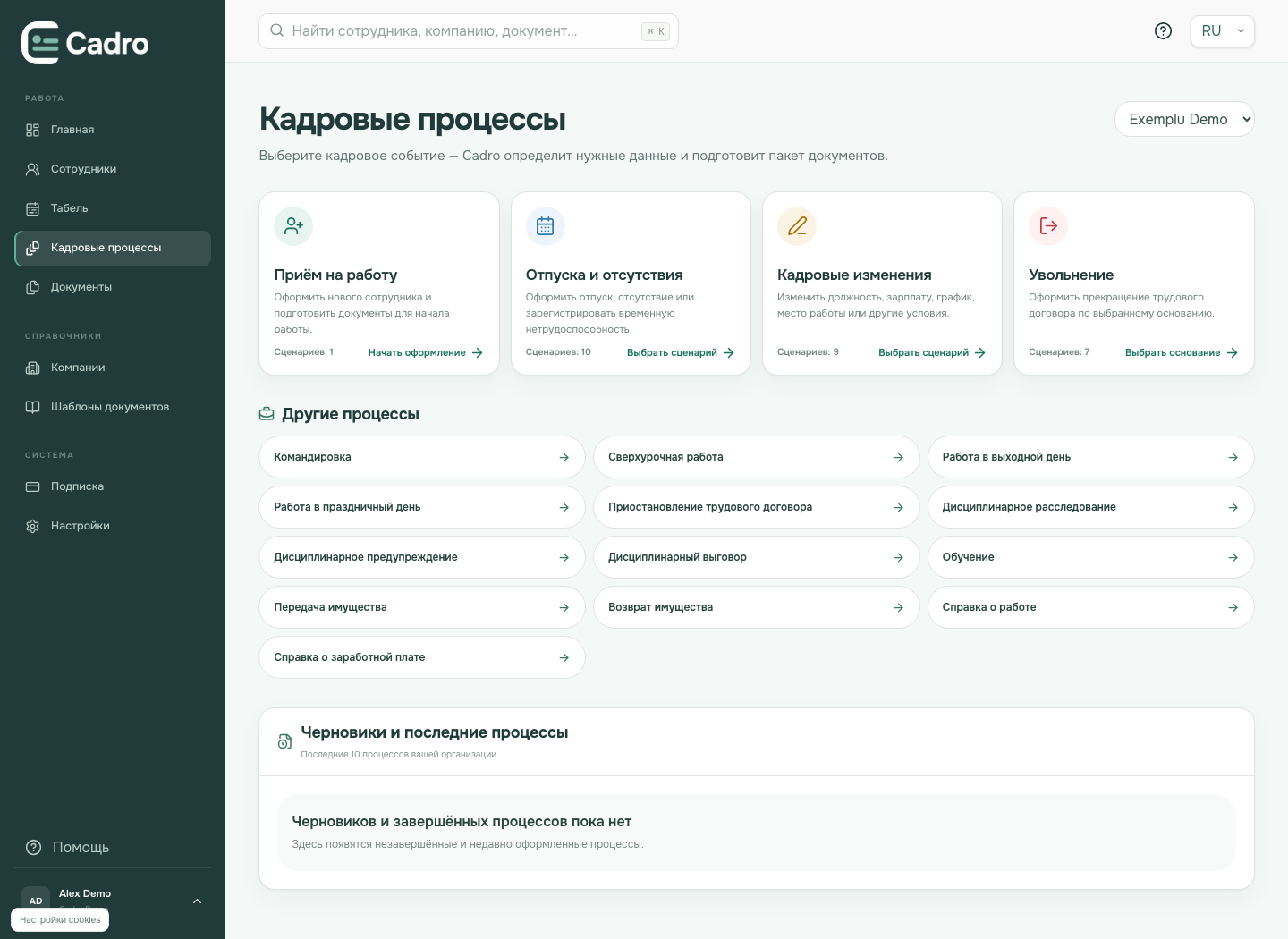
Откройте «Кадровые процессы» и нужную категорию. Далее рассмотрен пример ежегодного оплачиваемого отпуска: выберите его в разделе отпусков и отсутствий. Для приёма на работу есть отдельная инструкция ниже; набор полей у других событий отличается.
2Выберите компанию и сотрудника
На первом шаге выберите компанию и сотрудника, проверьте их имена и нажмите «Продолжить». Если нужного сотрудника нет, сначала проверьте компанию и наличие его действующих сведений о работе.
3Укажите даты и основание события
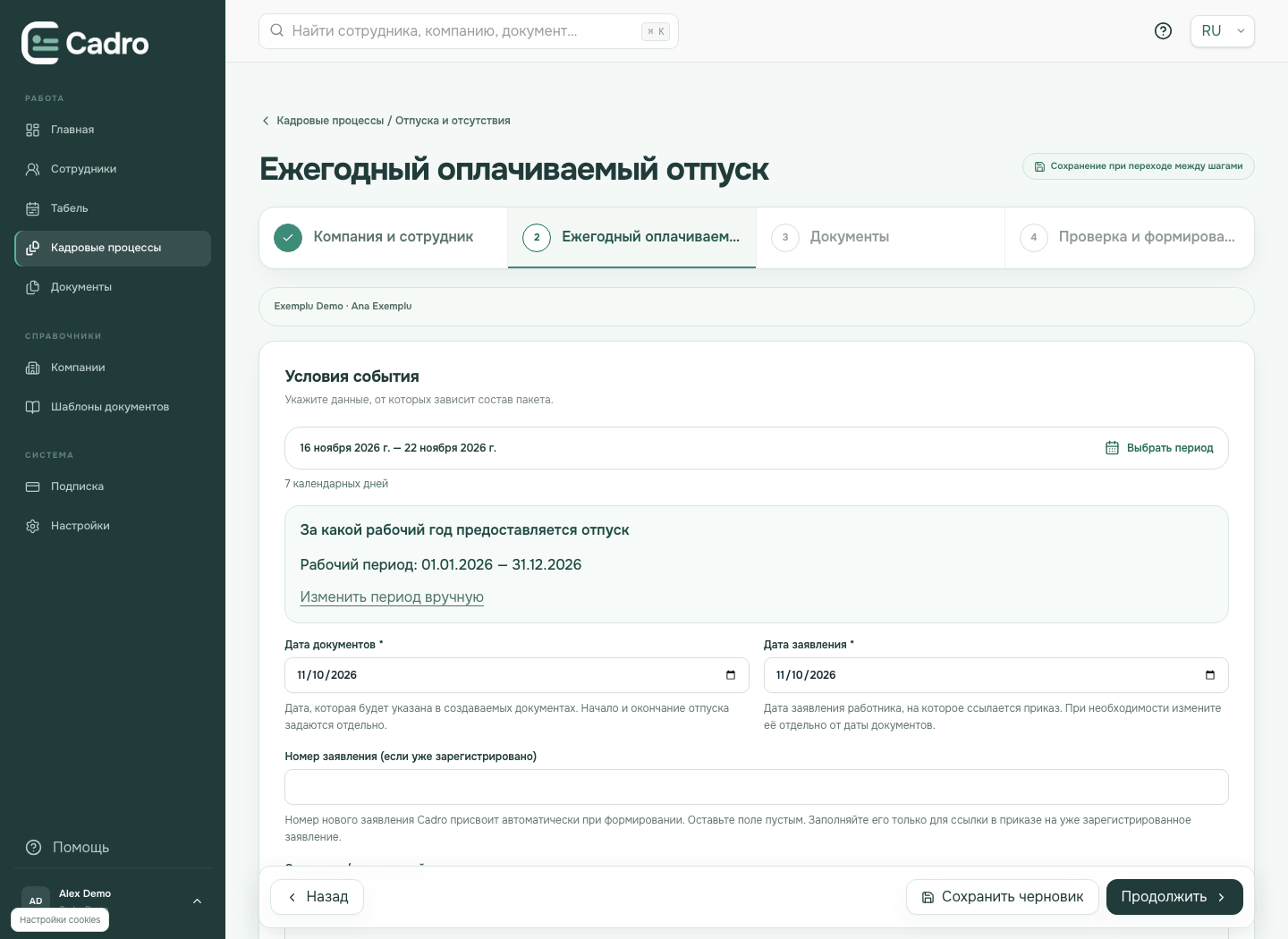
В примере отпуска укажите начало и окончание, проверьте рабочий год, за который предоставляется отпуск, дату документа и сведения о заявлении. Если рабочий период не определился, проверьте дату приёма и при необходимости укажите период вручную. Для другого события заполняйте поля его формы. Нажмите «Продолжить».
4Выберите документы и посмотрите предпросмотр
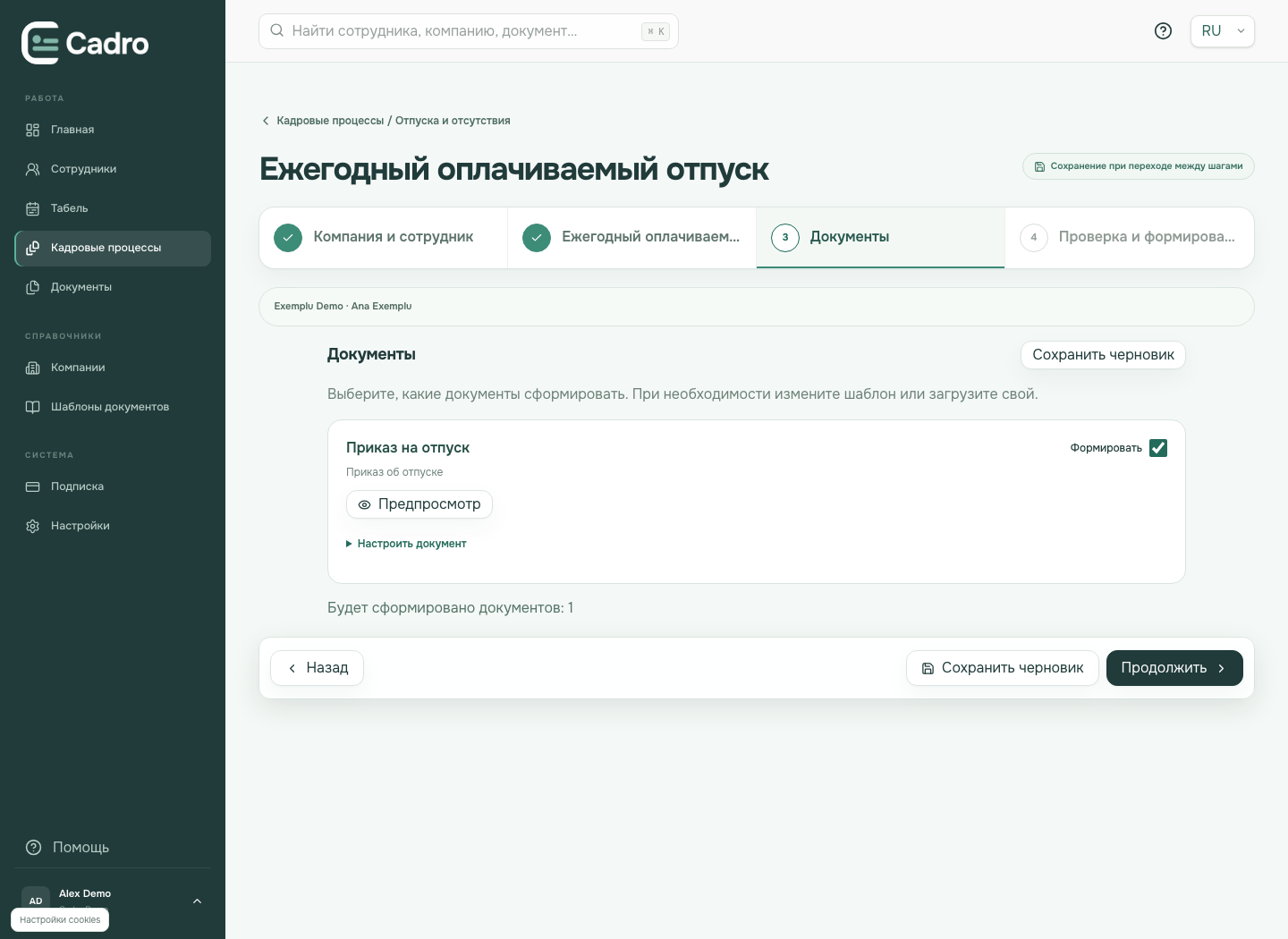
На шаге «Документы» проверьте, у каких документов включено «Формировать». Через «Настроить документ» можно изменить шаблон. Нажмите «Предпросмотр» и сверьте текст, сотрудника, даты и условия; пример номера ещё не является зарегистрированным номером. Устраните сообщения о недостающих данных и продолжите.
5Проверьте итог и сформируйте комплект
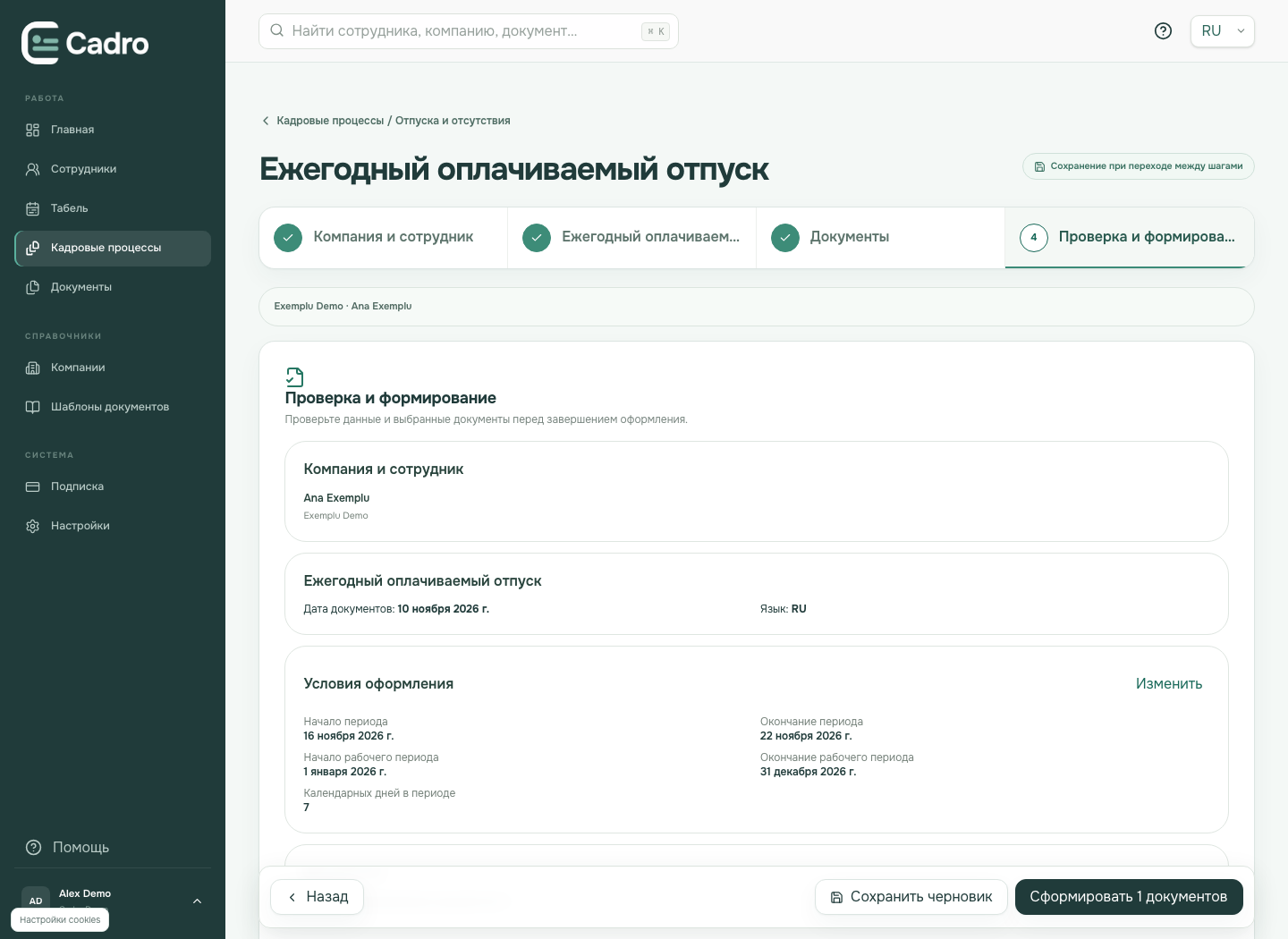
На шаге «Проверка и формирование» сверьте компанию, сотрудника, условия, язык и количество документов. При ошибке вернитесь к нужному шагу. Нажмите кнопку формирования документов внизу и дождитесь сообщения об успешном результате. «Сохранить черновик» позволяет продолжить позже, но не завершает оформление.
6Скачайте файлы и проверьте реестр
Откройте сформированные документы и скачайте доступный формат. Для мастеров с отдельной кнопкой «Завершить оформление» выполните и это действие. Затем откройте «Документы»; зарегистрированный приказ ищите на вкладке реестра с правильными компанией и годом.
Как проверить результат
У процесса отображается итоговый статус, документы доступны для скачивания. Приказ появляется в реестре после предусмотренного процессом завершения и регистрации.
Если что-то не получилось
Сценарий недоступен.
Посмотрите пояснение на карточке процесса. Проверьте компанию, доступ, план и готовность нужных шаблонов.
Документ сформирован, но приказа нет в реестре.
Проверьте, завершён ли процесс и входил ли приказ в сформированный комплект. Также проверьте компанию, год и фильтры реестра.
Откроется нужный раздел Cadro. При необходимости сначала войдите в аккаунт.