
Ce veți obține
Veți salva fișa unui salariat care lucrează deja, pentru acțiunile de personal ulterioare. Pentru o angajare nouă există un ghid separat.
De ce aveți nevoie
- Compania trebuie să fie adăugată și accesibilă pentru dvs.
- Pregătiți datele personale, informațiile despre raportul de muncă existent și funcție. Pentru recunoaștere pregătiți imagini lizibile ale actului de identitate.
Capturi din Cadro cu date demonstrative fictive.
1Alegeți salariatul care lucrează deja
Deschideți „Salariați” → „Adaugă salariat” și selectați „Lucrează deja în companie”. Acest traseu păstrează datele raportului de muncă existent. Pentru o angajare nouă, folosiți procesul de angajare, care pregătește un set nou de documente.
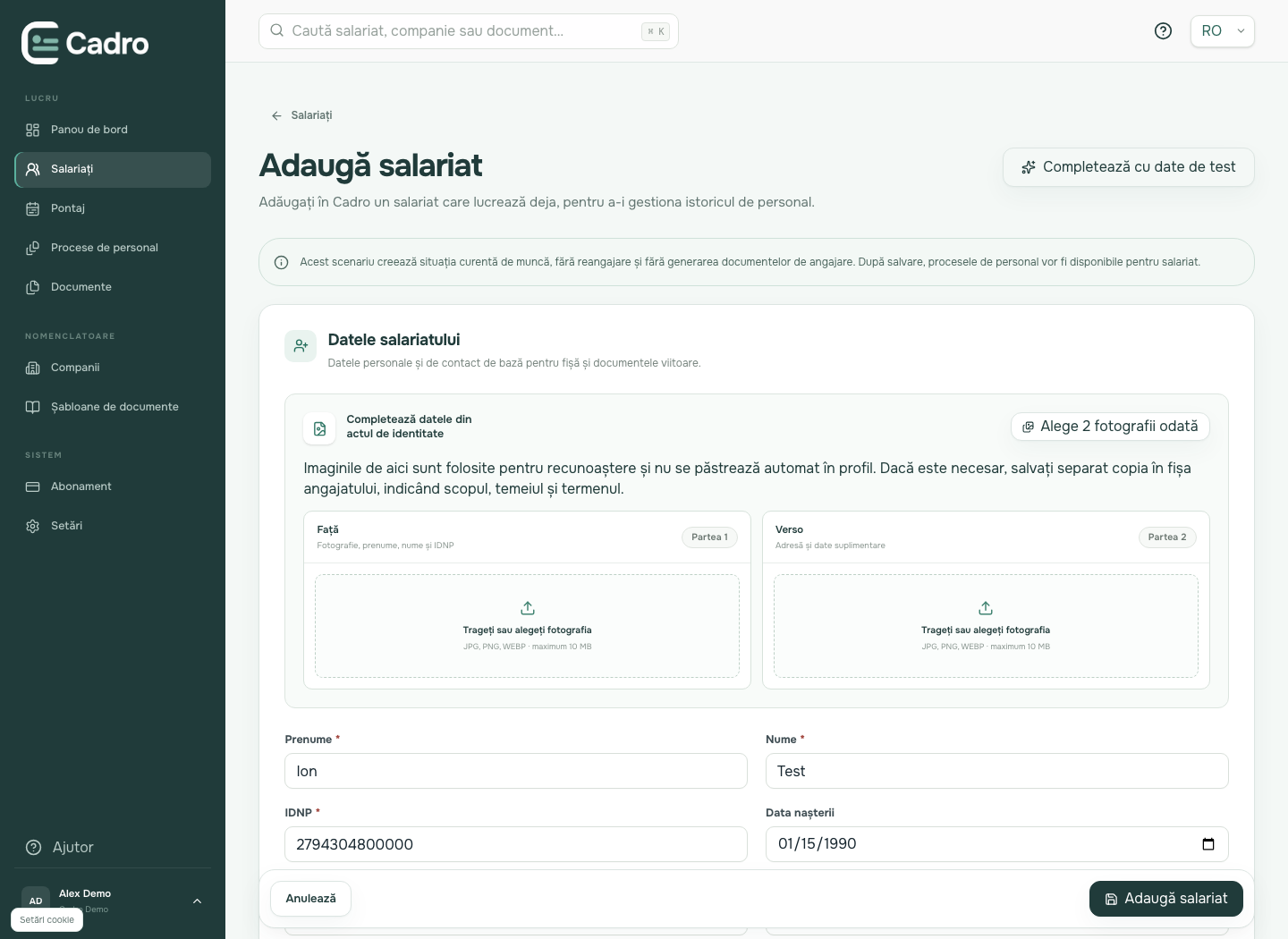
2Completați și verificați datele personale
Introduceți numele, prenumele, IDNP și celelalte date obligatorii. Dacă folosiți recunoașterea actului de identitate, încărcați imagini lizibile și verificați rezultatul: numele, cele 13 cifre ale IDNP, data nașterii, numărul și valabilitatea actului. Corectați erorile înainte de salvare.
3Selectați compania și funcția
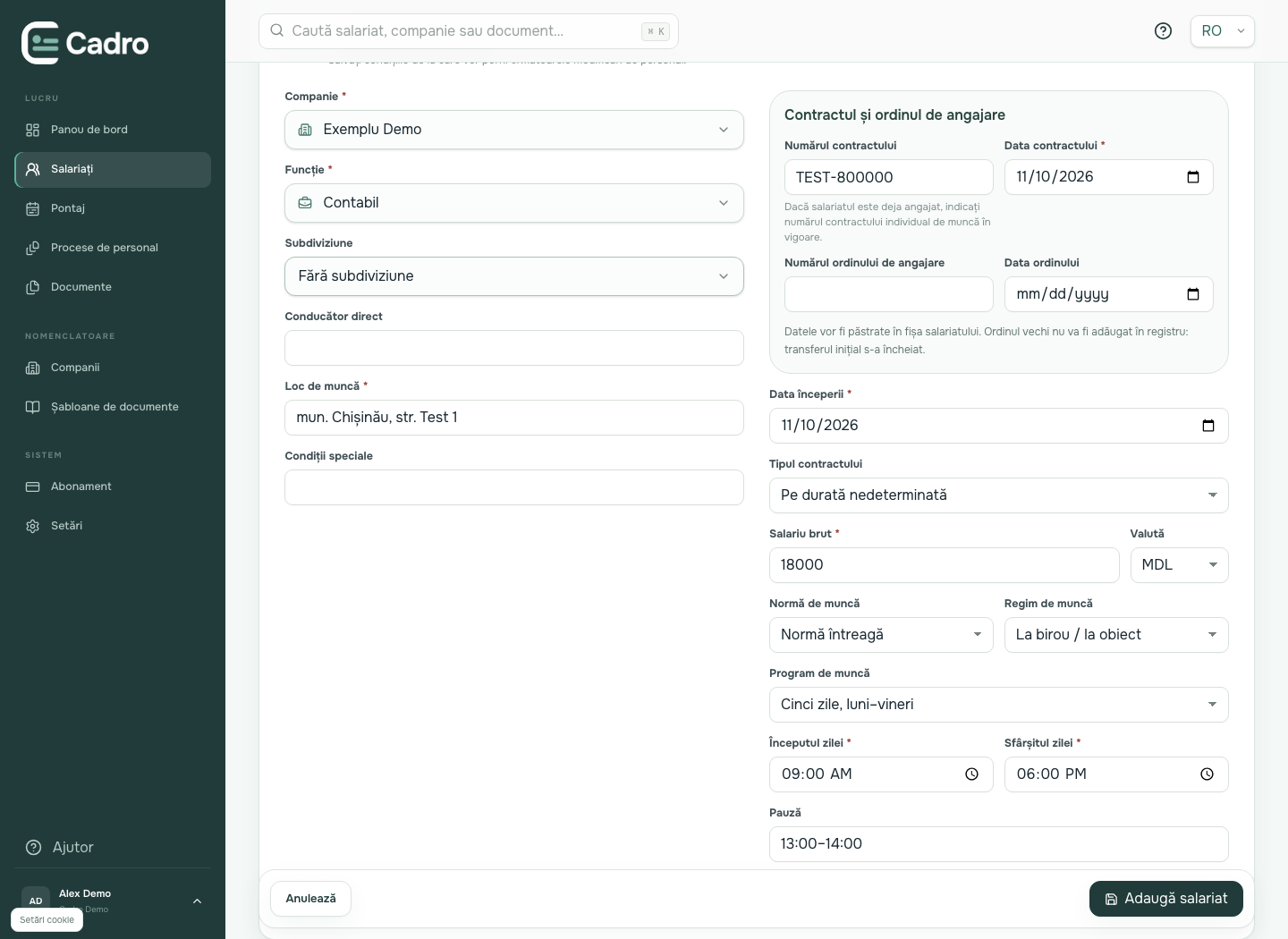
În blocul cu datele de muncă, alegeți mai întâi compania și apoi funcția din listă. Dacă este necesar, indicați subdiviziunea și conducătorul direct. Verificați că organizația și funcția sunt cele potrivite.
4Creați funcția dacă lipsește
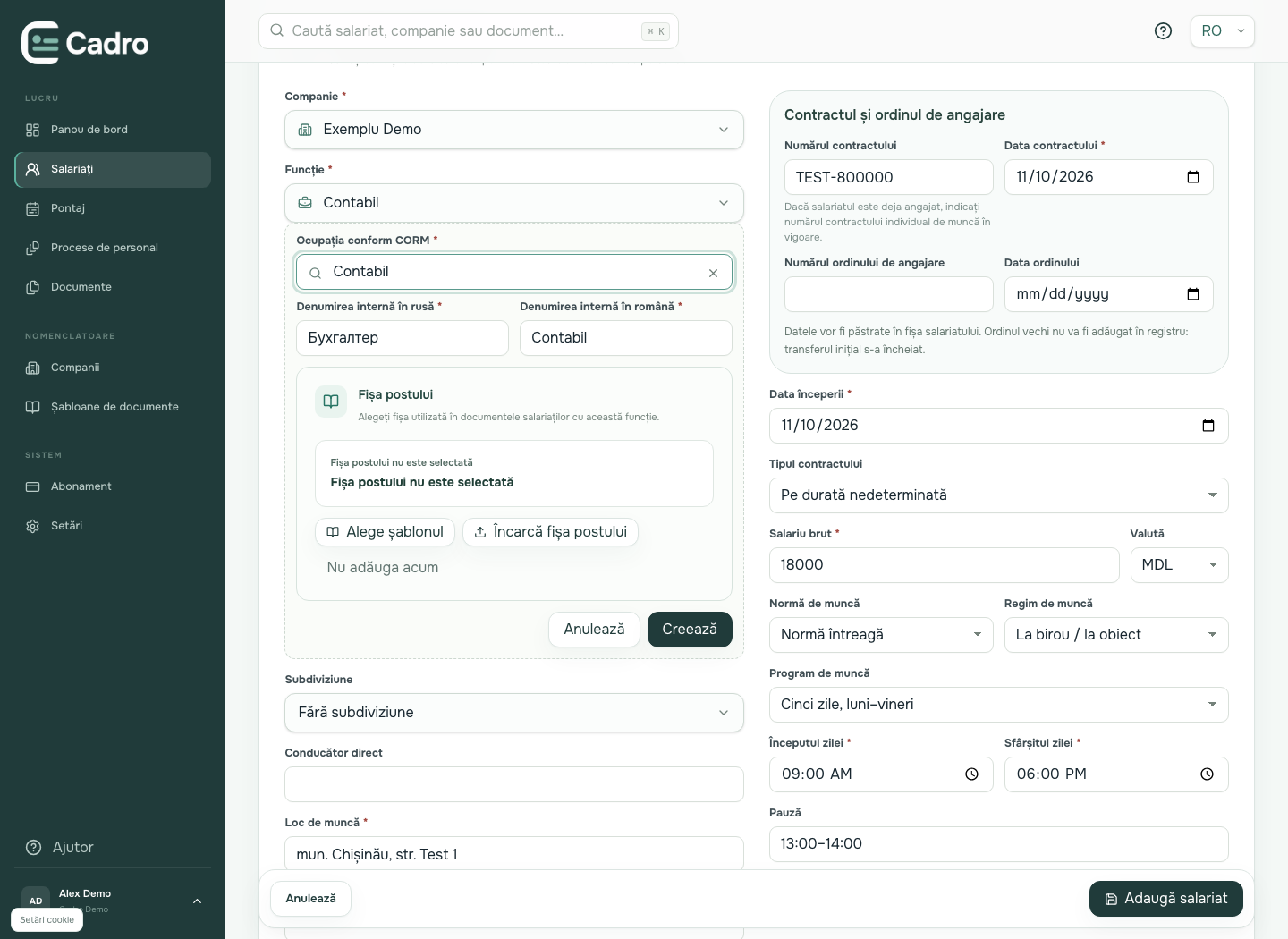
Deschideți lista funcțiilor și apăsați butonul de adăugare a unei funcții. În blocul afișat, căutați ocupația după denumire sau cod CORM, selectați rezultatul potrivit și verificați denumirile în română și rusă. În blocul fișei de post, alegeți un șablon sau opțiunea de a nu-l adăuga acum dacă veți reveni mai târziu. Apăsați butonul de creare; funcția va fi selectată în formularul salariatului.
5Introduceți condițiile de muncă existente
Indicați data începerii activității, tipul contractului, salariul brut, norma, locul și programul de muncă. Pentru un contract determinat, completați termenul și temeiul. Introduceți datele documentelor existente în blocul contractului și ordinului de angajare. Dacă transferul inițial al ordinelor este deja finalizat, ordinul vechi nu se adaugă automat în registru; explicația apare lângă câmpuri.
6Salvați salariatul
Apăsați „Adaugă salariat” în partea de jos. Corectați câmpurile marcate dacă apar erori și așteptați salvarea. Deschideți fișa din „Salariați” și verificați compania, funcția și data începerii activității. Pentru pontaj sunt necesare condițiile de muncă salvate, nu doar datele personale.
Cum verificați rezultatul
Salariatul apare în lista companiei selectate. Deschideți fișa și verificați datele salvate. Adăugarea fișei nu înseamnă, prin ea însăși, că o angajare nouă a fost finalizată.
Dacă ceva nu a reușit
Salariatul urmează abia să fie angajat.
Folosiți „Procese de personal” → „Angajare”. În formular puteți selecta o fișă existentă sau adăuga un salariat nou.
Nu găsesc funcția necesară.
Verificați mai întâi compania. Apoi creați funcția direct în formular și selectați-o după salvare.
Recunoașterea a preluat date incorecte.
Corectați-le înainte de salvare. Verificați cu atenție IDNP-ul, numele și datele de valabilitate ale documentului.
Se va deschide secțiunea Cadro necesară. Dacă este nevoie, autentificați-vă mai întâi.