
Что получится
Вы найдёте подходящий шаблон и проверите, что он доступен для нужного кадрового события и языка документа.
Что понадобится
- Выберите компанию, для которой готовите документы.
- Для своего шаблона подготовьте исходный файл. Загрузка, редактирование и публикация зависят от ваших прав и доступных функций.
Скриншоты из Cadro с вымышленными учебными данными.
1Выберите рабочую компанию
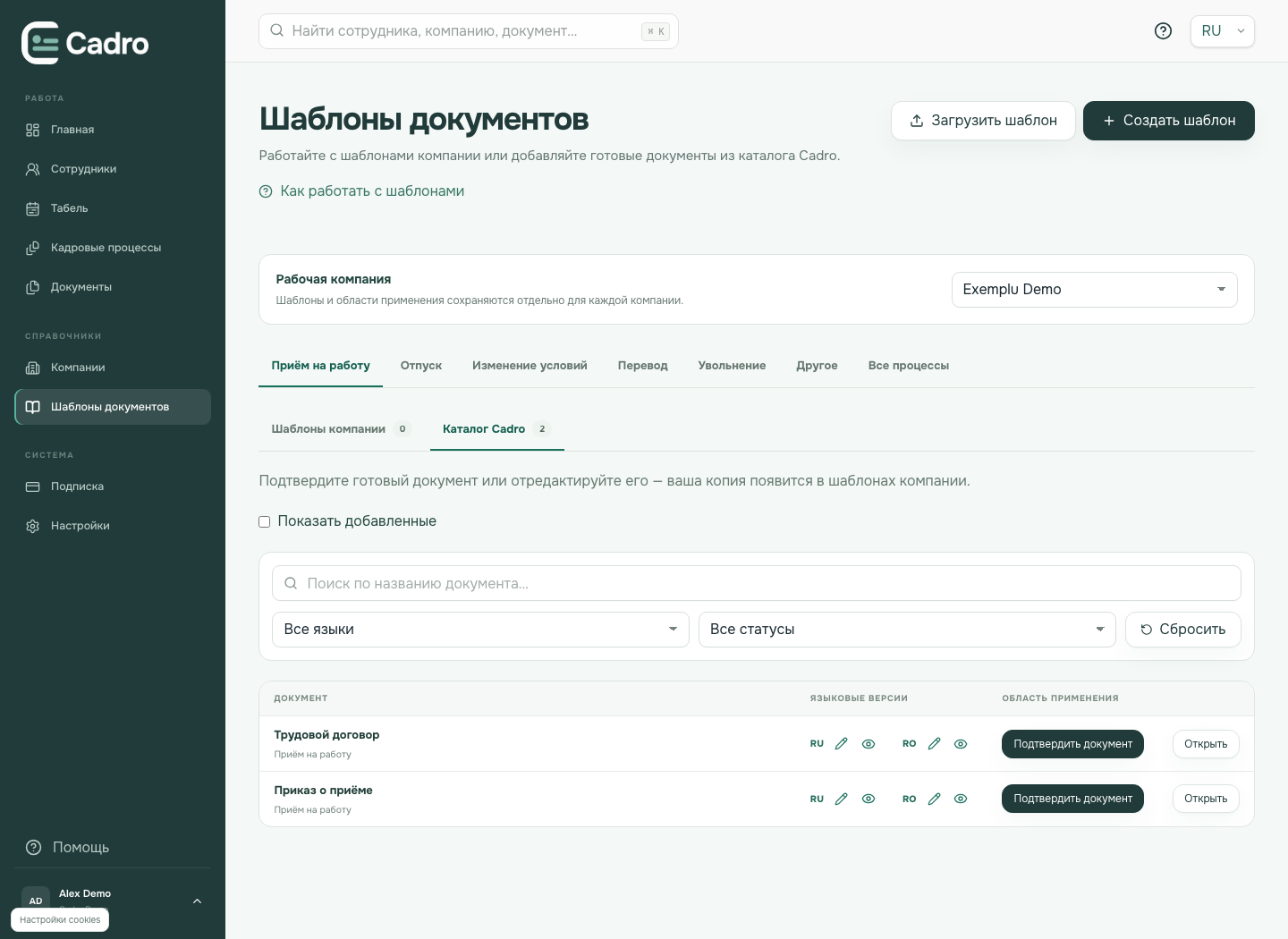
Откройте «Шаблоны документов» в боковом меню и выберите компанию. Во вкладке шаблонов Cadro находятся готовые документы, во вкладке «Шаблоны компании» — собственные. Если открылся обучающий гид, пройдите его или нажмите «Пропустить гайд».
2Проверьте готовый шаблон
Найдите документ через поиск и фильтры, откройте его карточку. Сверьте тип документа, назначение и нужную языковую версию. Чтобы использовать готовый документ, нажмите «Подтвердить документ», выберите область применения (компания, подразделение, должность или сотрудник), проверьте указанные редакции и подтвердите их в окне. После подтверждения копия появится в шаблонах компании. Язык интерфейса RU/RO не меняет автоматически язык самого документа; выбирайте его при оформлении.
3Загрузите свой документ
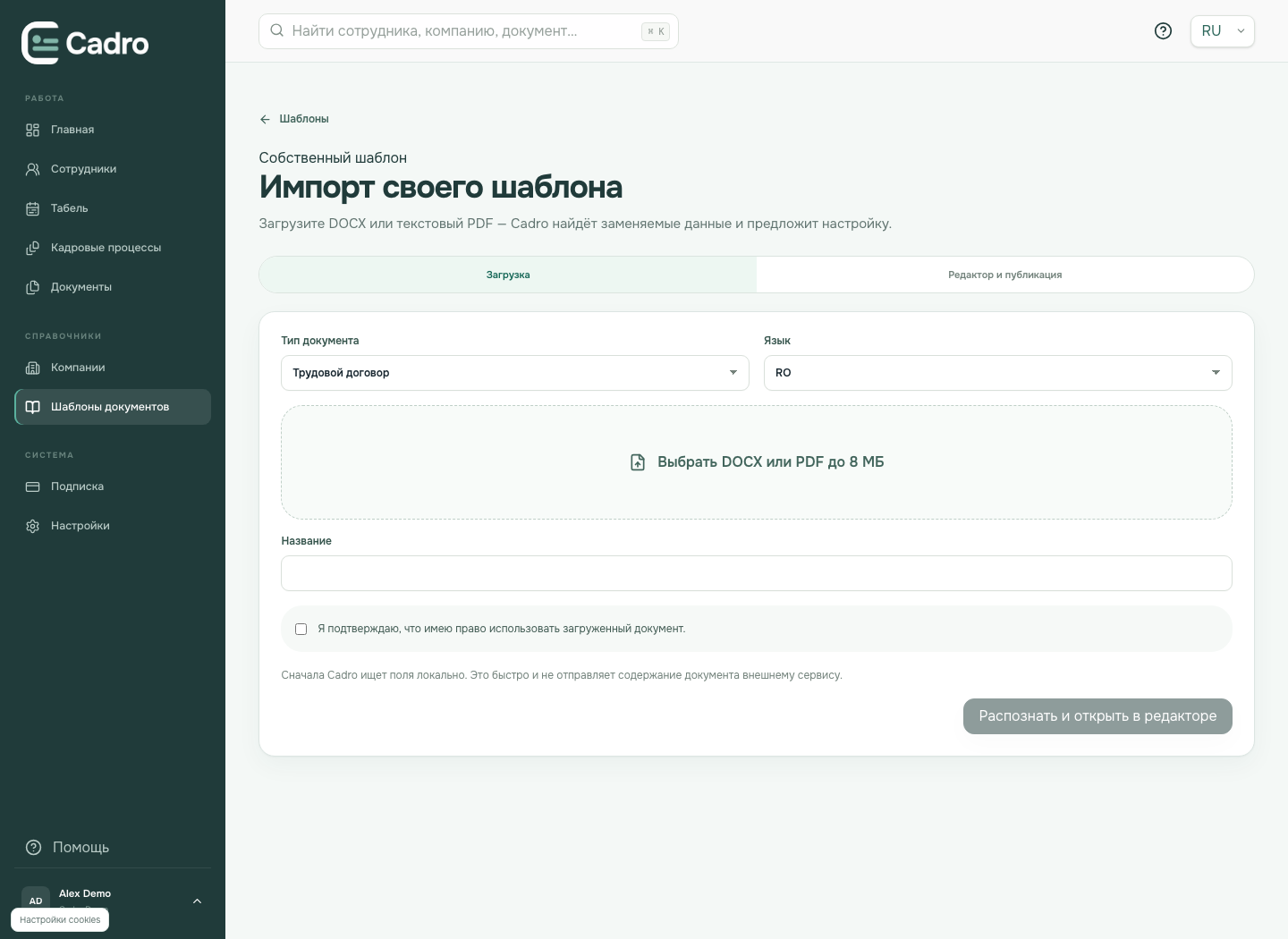
Нажмите «Загрузить шаблон». На странице загрузки проверьте тип и язык документа, выберите DOCX или PDF с текстовым слоем размером до 8 МБ и укажите название. Компания берётся из выбранной рабочей компании. Подтвердите право использования файла и нажмите «Распознать и открыть в редакторе». Дождитесь открытия редактора; выбор файла сам по себе ещё не создаёт готовый шаблон.
4Или создайте шаблон с пустого листа
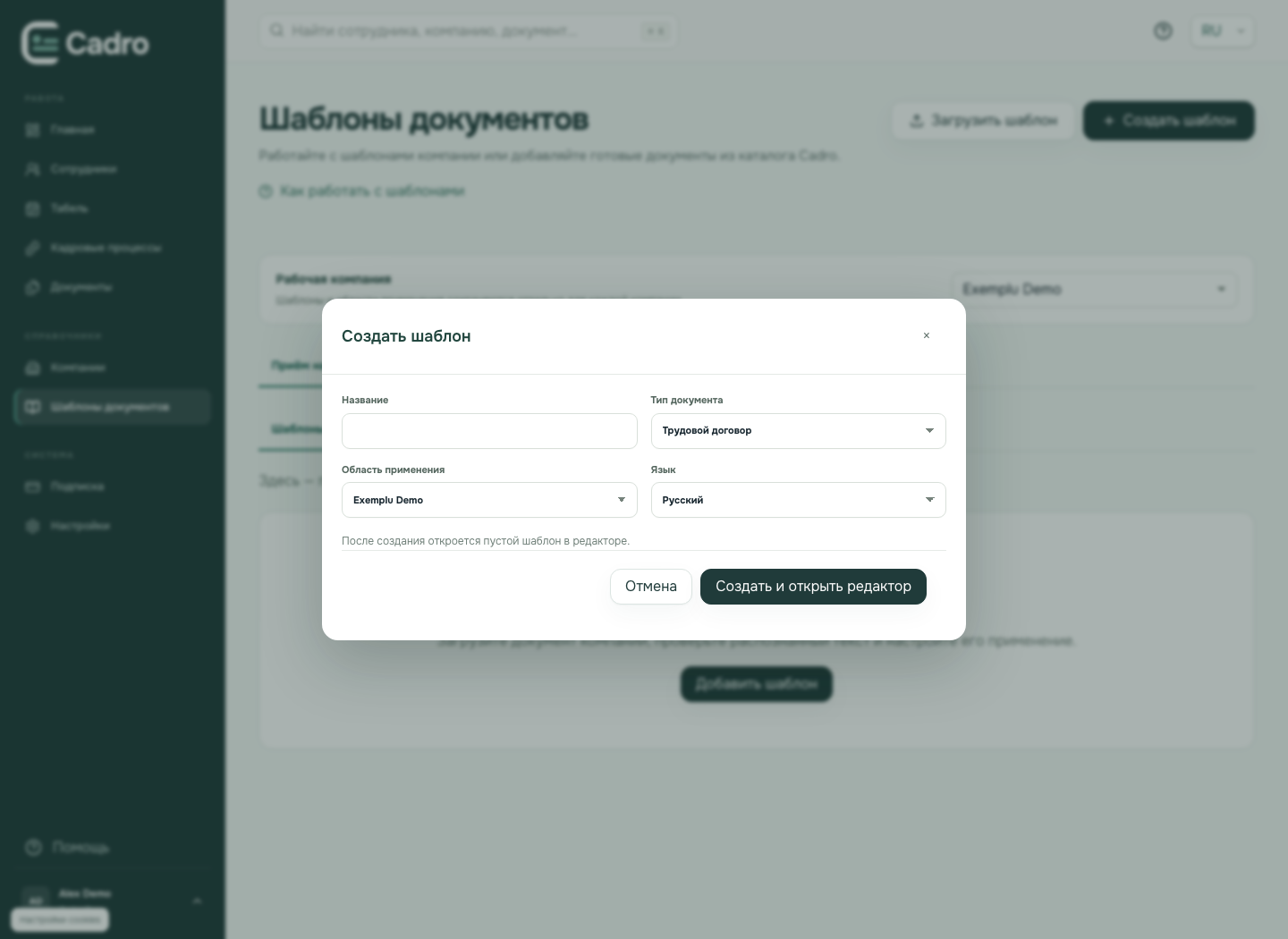
Если исходного файла нет, вернитесь в библиотеку и нажмите «Создать шаблон». Укажите название, тип документа, область применения и язык. Нажмите «Создать и открыть редактор» и добавьте текст. Этот вариант удобен для нового документа, который вы составляете прямо в Cadro.
5Проверьте текст и каждую замену
В редакторе проверьте текст, таблицы и выделенные поля. Для каждого предложения распознавания сравните исходное значение и предлагаемое поле: например, конкретное ФИО должно заменяться данными сотрудника, а не компании. Нажмите «Подтвердить», если замена верна; «Оставить обычным текстом», если значение должно оставаться неизменным. Повторите для всех предложений и завершите проверку кнопкой «Понятно».
6Опубликуйте и выберите шаблон в процессе
После проверки нажмите кнопку публикации и подтвердите действие в открывшемся окне. В сценарии импорта с продолжением это «Опубликовать и перейти к процессу»; при изменении существующего шаблона — «Опубликовать изменения». В нужном кадровом процессе откройте шаг «Документы» → «Настроить документ», выберите опубликованный шаблон и проверьте предпросмотр. Сохранённый черновик ещё не означает, что процесс использует новую версию.
Как проверить результат
Шаблон доступен в библиотеке и, при соответствующем назначении и опубликованной версии, в комплекте выбранного процесса.
Если что-то не получилось
Свой шаблон не предлагается в процессе.
Проверьте компанию, назначение шаблона, язык документа и наличие опубликованной версии. Сохранённый черновик ещё не готов к использованию.
После загрузки не все значения стали переменными.
Проверьте документ в редакторе и исправьте предложения до публикации. Затем посмотрите результат на примере оформления.
Откроется нужный раздел Cadro. При необходимости сначала войдите в аккаунт.