
Что получится
Вы подготовите оформление нового приёма и комплект документов для выбранной компании.
Что понадобится
- Подготовьте сведения о сотруднике, дату начала работы, должность, условия оплаты и работы.
- Проверьте реквизиты компании и доступность шаблонов. Нужны права на создание кадровых процессов.
Скриншоты из Cadro с вымышленными учебными данными.
1Выберите сотрудника для нового приёма
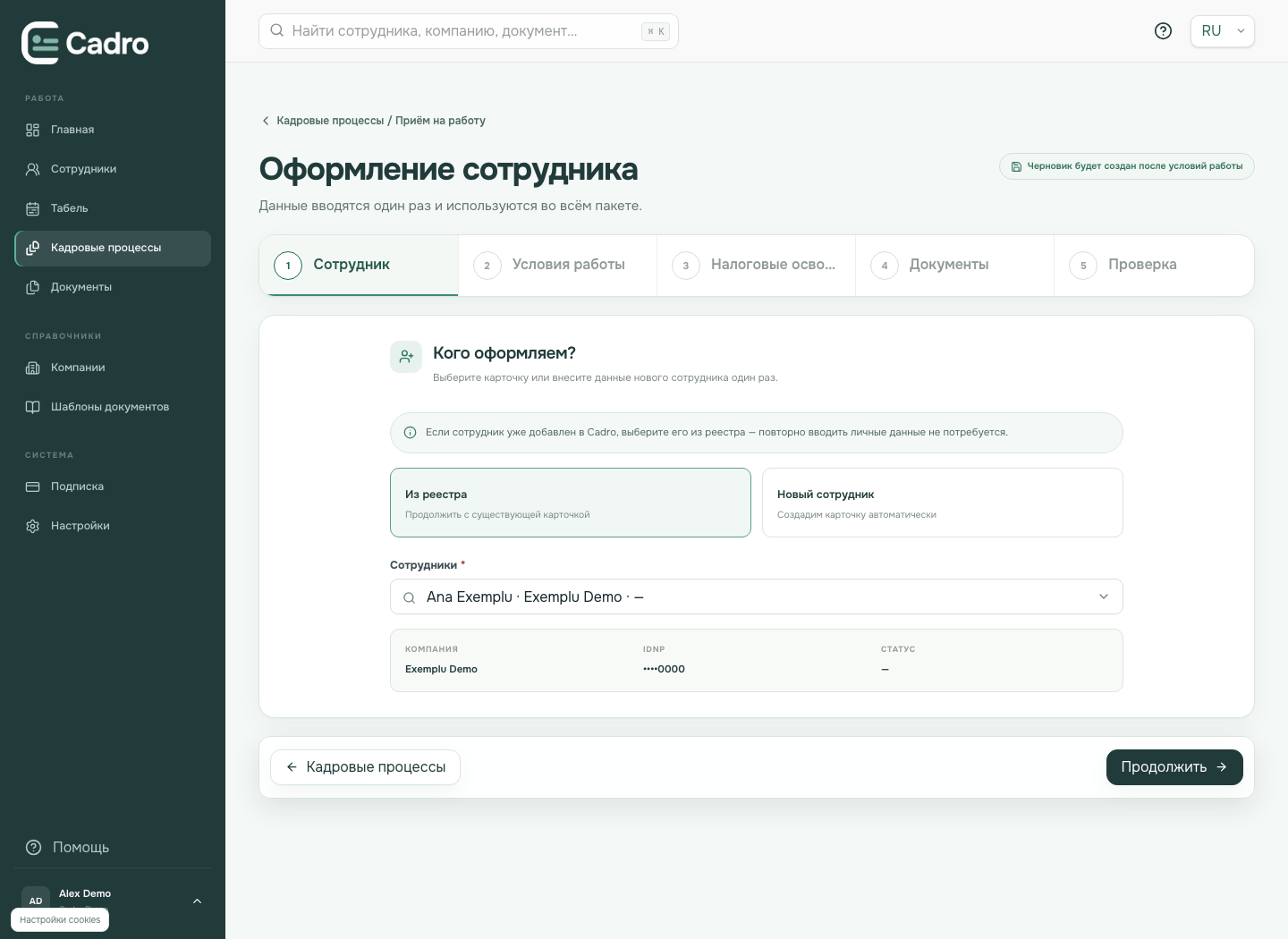
В «Кадровых процессах» выберите «Приём на работу». Укажите компанию и выберите существующую карточку сотрудника либо заполните новую. При распознавании удостоверения проверьте все персональные данные. Нажмите «Продолжить». Для переноса уже действующего трудоустройства используйте инструкцию «Как добавить сотрудника».
2Заполните условия работы
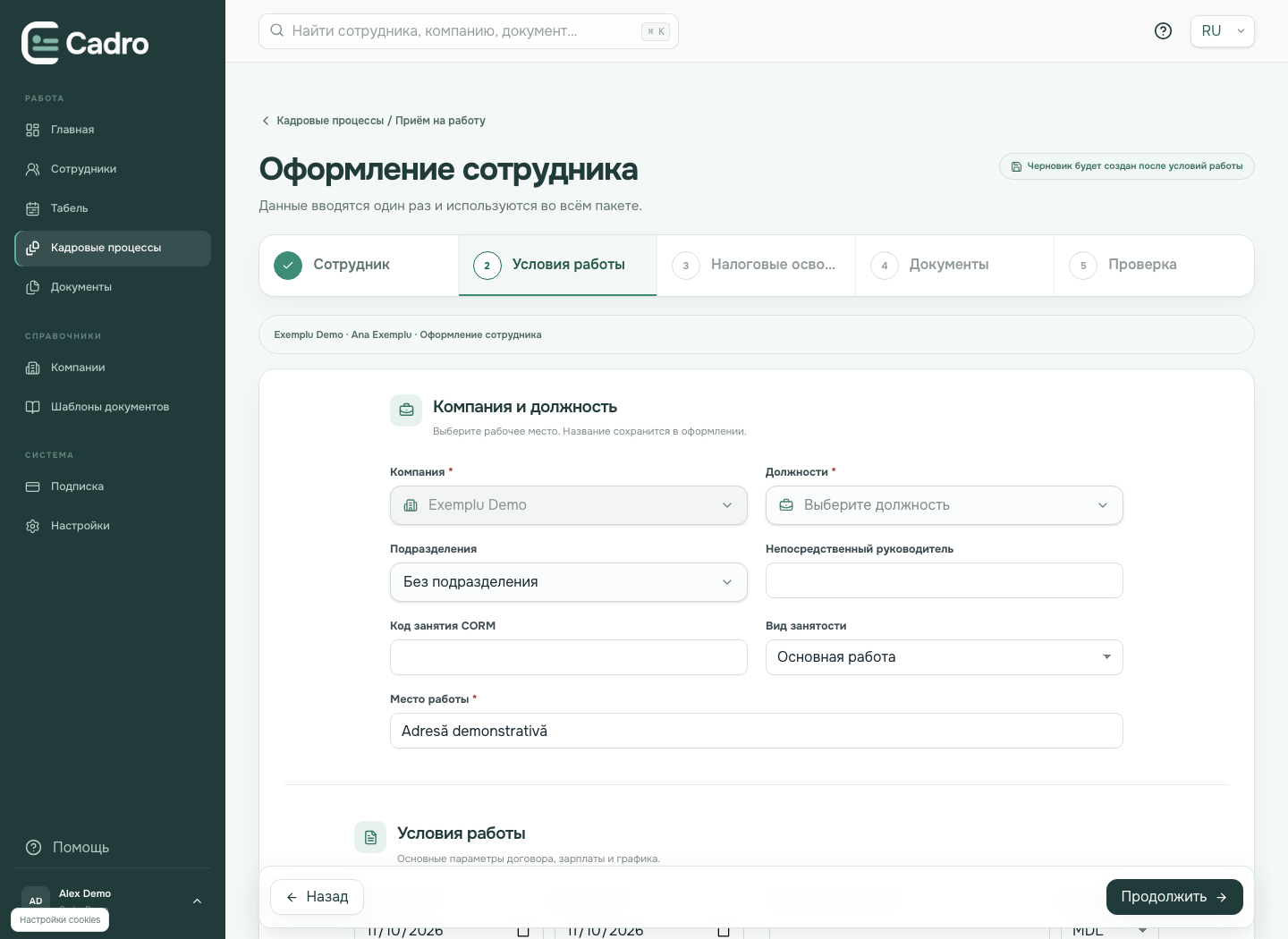
Выберите должность; если её нет, создайте её в том же поле через «Добавить должность». Укажите дату договора и начала работы, тип договора, зарплату, занятость, график и место работы. При срочном договоре заполните срок и основание, при испытании — его условия. Проверьте поля со звёздочкой и продолжите.
3Укажите решение по налоговым освобождениям
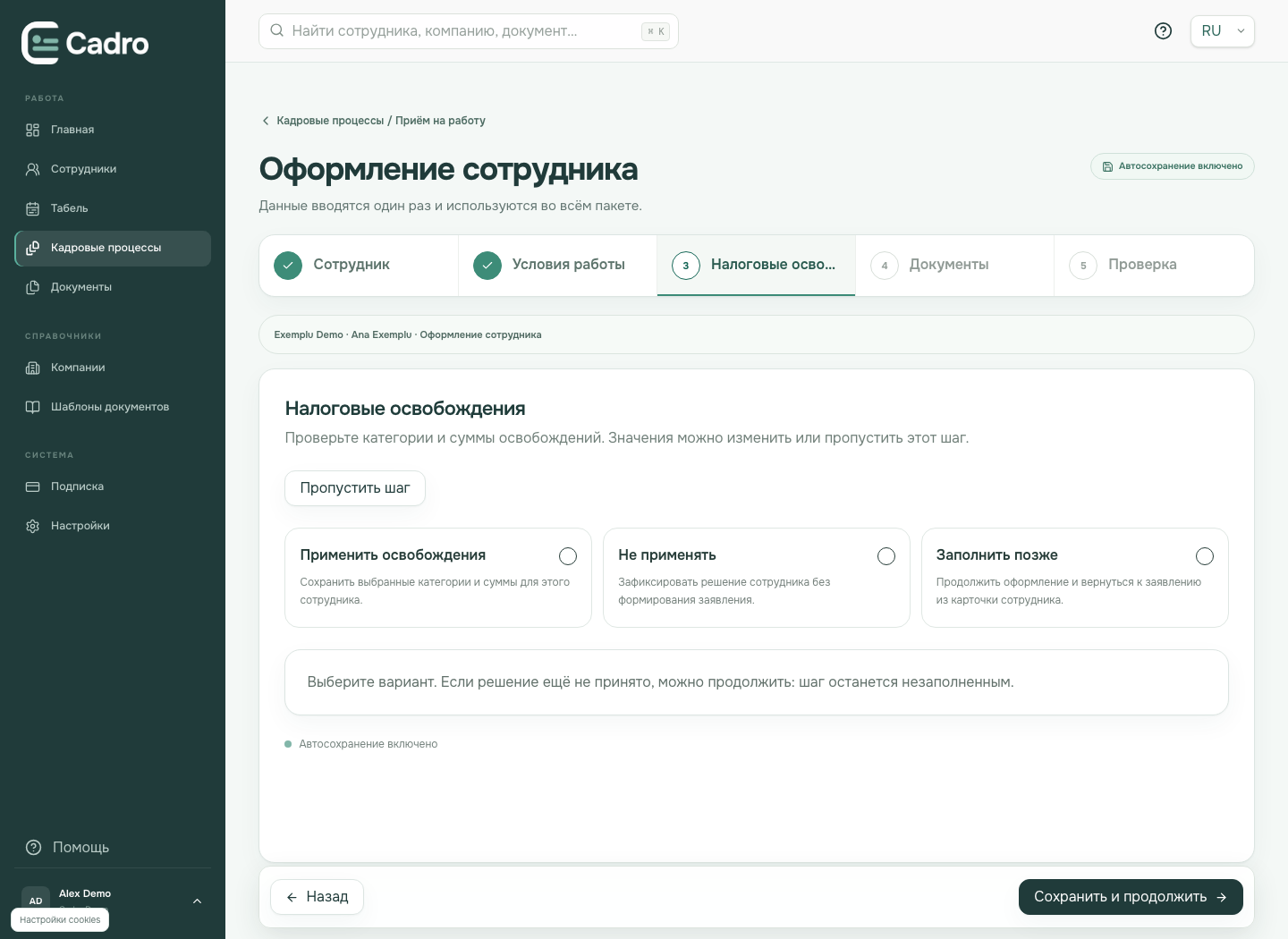
На шаге «Налоговые освобождения» выберите «Применить освобождения», «Не применять» или «Заполнить позже». При применении проверьте категории, суммы и основания по сведениям сотрудника и заполните показанные поля. Если данных пока нет, используйте «Пропустить шаг»; к заявлению можно вернуться из карточки сотрудника. Затем сохраните и продолжите.
4Проверьте комплект документов
На шаге «Документы» проверьте язык, список документов и отметки «Формировать». Через «Настроить документ» выберите нужный шаблон. Откройте предпросмотр и сверьте договор, приказ и другие выбранные документы. Исправьте недостающие сведения, если Cadro блокирует продолжение. Отложенное заявление не включается в комплект автоматически.
5Сформируйте и проверьте результат
Перейдите к итоговой проверке: сверьте сотрудника, компанию, дату начала, должность, оплату и состав комплекта. Нажмите формирование и дождитесь готовых документов. Откройте их, проверьте реквизиты и содержание. Если изменили исходные данные, используйте актуально сформированную версию.
6Завершите оформление
Нажмите «Завершить оформление» и дождитесь успешного результата. Скачайте готовые файлы. Проверьте сведения о работе в карточке сотрудника, а зарегистрированный приказ — в «Документах» → «Реестр приказов». Только сохранённый черновик или предпросмотр ещё не подтверждают завершение приёма.
Как проверить результат
Оформление завершено, документы доступны в кабинете, сведения о работе связаны с сотрудником. Сформированный и зарегистрированный приказ доступен в реестре.
Если что-то не получилось
Карточка сотрудника уже есть.
Выберите её из реестра. Повторную карточку для нового оформления создавать не нужно.
Не могу перейти к документам.
Проверьте сообщения формы и обязательные поля. Если не хватает шаблона или связанных сведений, выполните указанное в интерфейсе действие и повторите переход.
Откроется нужный раздел Cadro. При необходимости сначала войдите в аккаунт.