
Что получится
Вы проверите табель выбранной компании, внесёте необходимые исправления и скачаете его для дальнейшей работы.
Что понадобится
- Нужны доступ к компании и функция табеля в текущем плане.
- Для автоматического заполнения должны быть сохранены действующие трудовые отношения и относящиеся к месяцу кадровые события.
Скриншоты из Cadro с вымышленными учебными данными.
1Выберите компанию, месяц и сотрудников
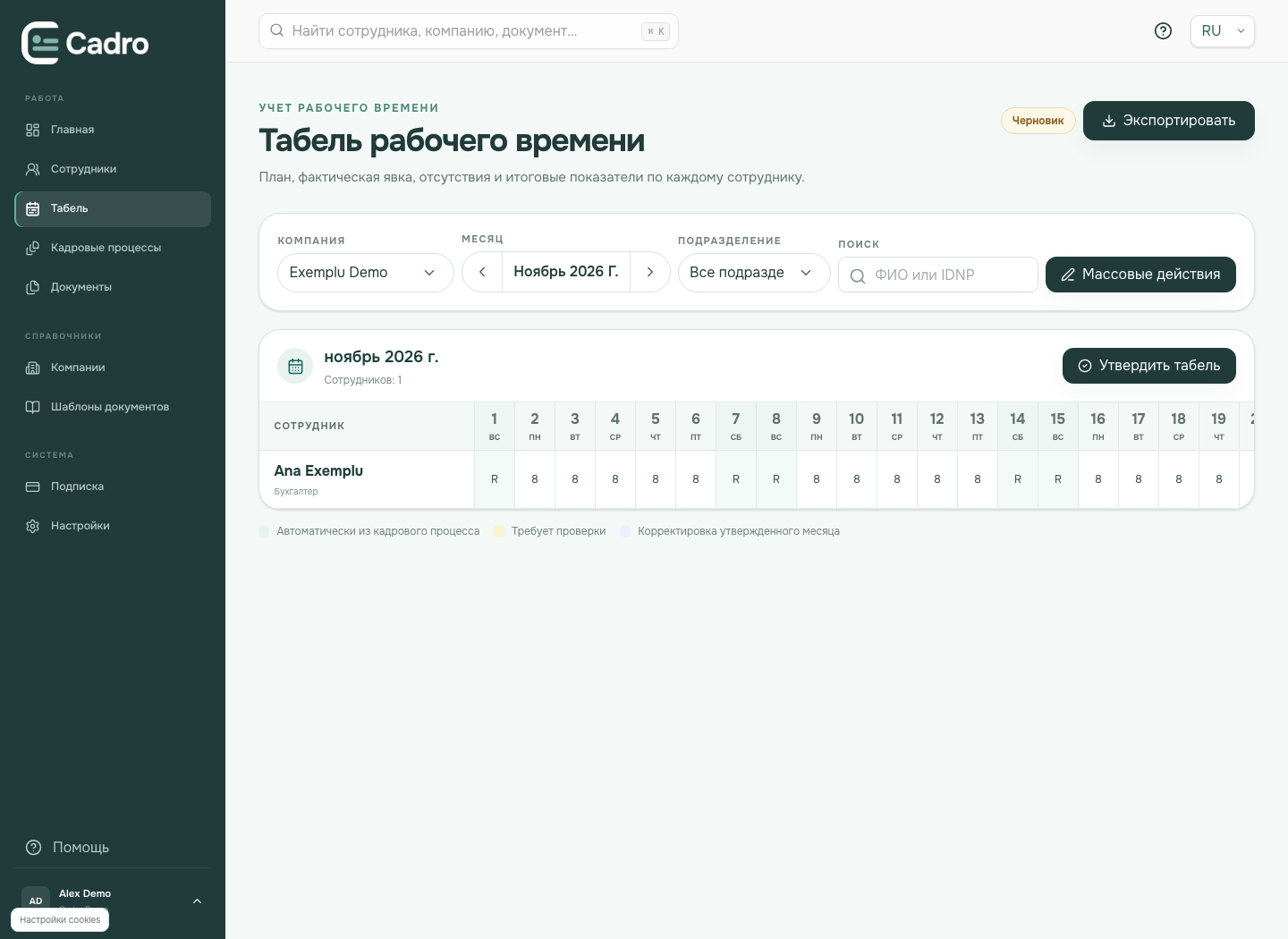
Откройте «Табель» в боковом меню. Установите компанию и месяц; при необходимости выберите подразделение или найдите сотрудника. Сначала проверьте эти параметры, чтобы не исправить другой период.
2Сверьте автоматические данные
Проверьте плановые и фактические часы, отпуска, отсутствия и итоги строки. Обратите внимание на предупреждения о конфликтах. Автоматические значения зависят от сохранённых условий работы и кадровых событий; при несоответствии сначала проверьте их даты.
3Исправьте отдельный день
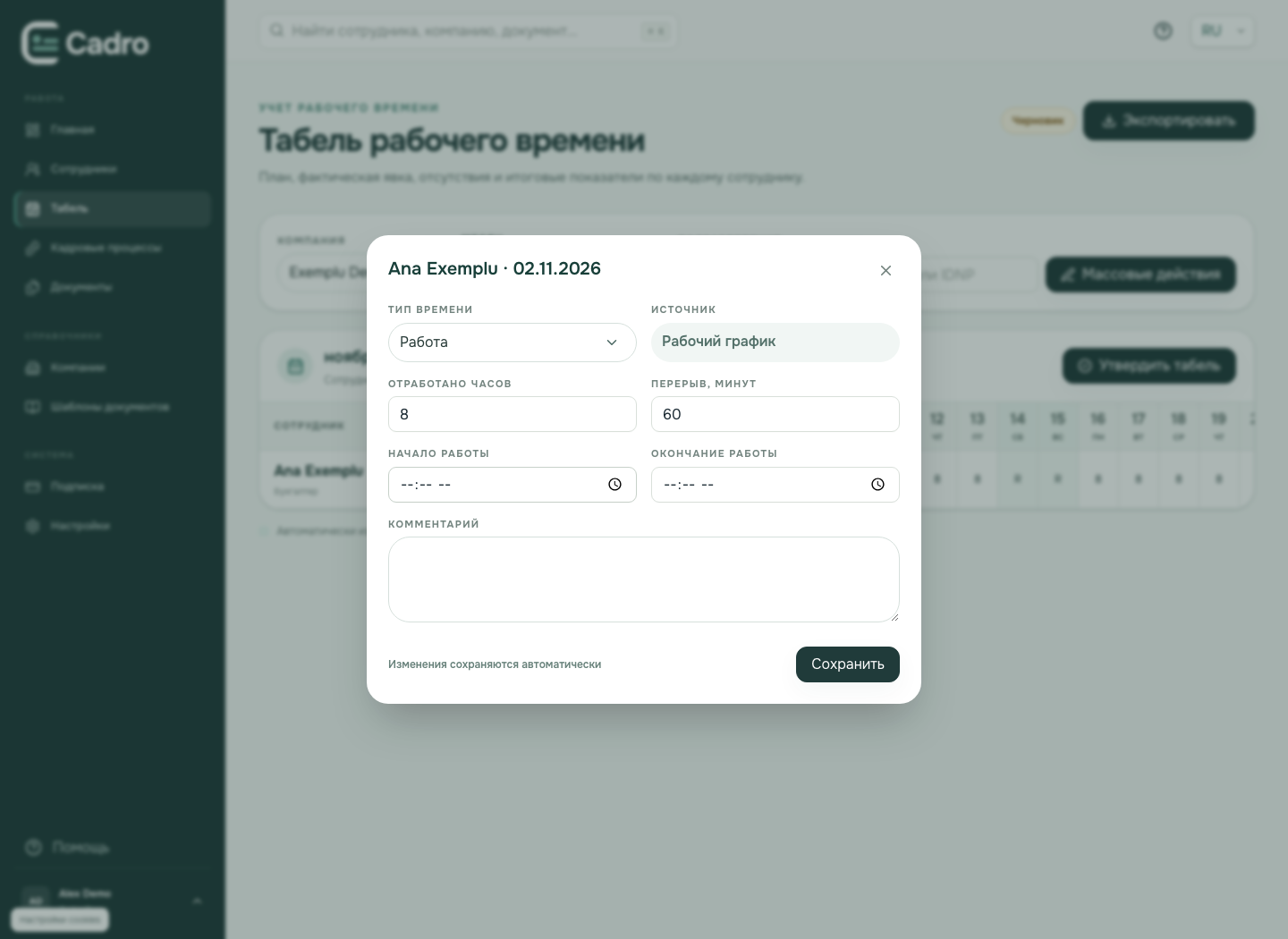
Нажмите ячейку нужного дня в строке сотрудника. В окне проверьте сотрудника и дату, выберите тип времени, укажите часы и при необходимости начало, окончание, перерыв и комментарий. Нажмите «Сохранить», дождитесь закрытия окна и обновления значения в таблице.
4Заполните несколько дней одинаково
Для повторяющегося изменения нажмите «Массовые действия». В окне «Заполнить период» выберите сотрудника, начало и окончание периода, тип времени и часы, затем нажмите «Применить к периоду». Перед подтверждением внимательно проверьте диапазон; после сохранения проверьте изменённые дни.
5Утвердите проверенный табель
После проверки данных и устранения конфликтов нажмите «Утвердить табель» и подтвердите действие в окне. Убедитесь, что статус изменился. Для правок утверждённого месяца нужны права корректировки и причина изменения: исходное и новое значения сохраняются в истории.
6Выгрузите XLSX или PDF
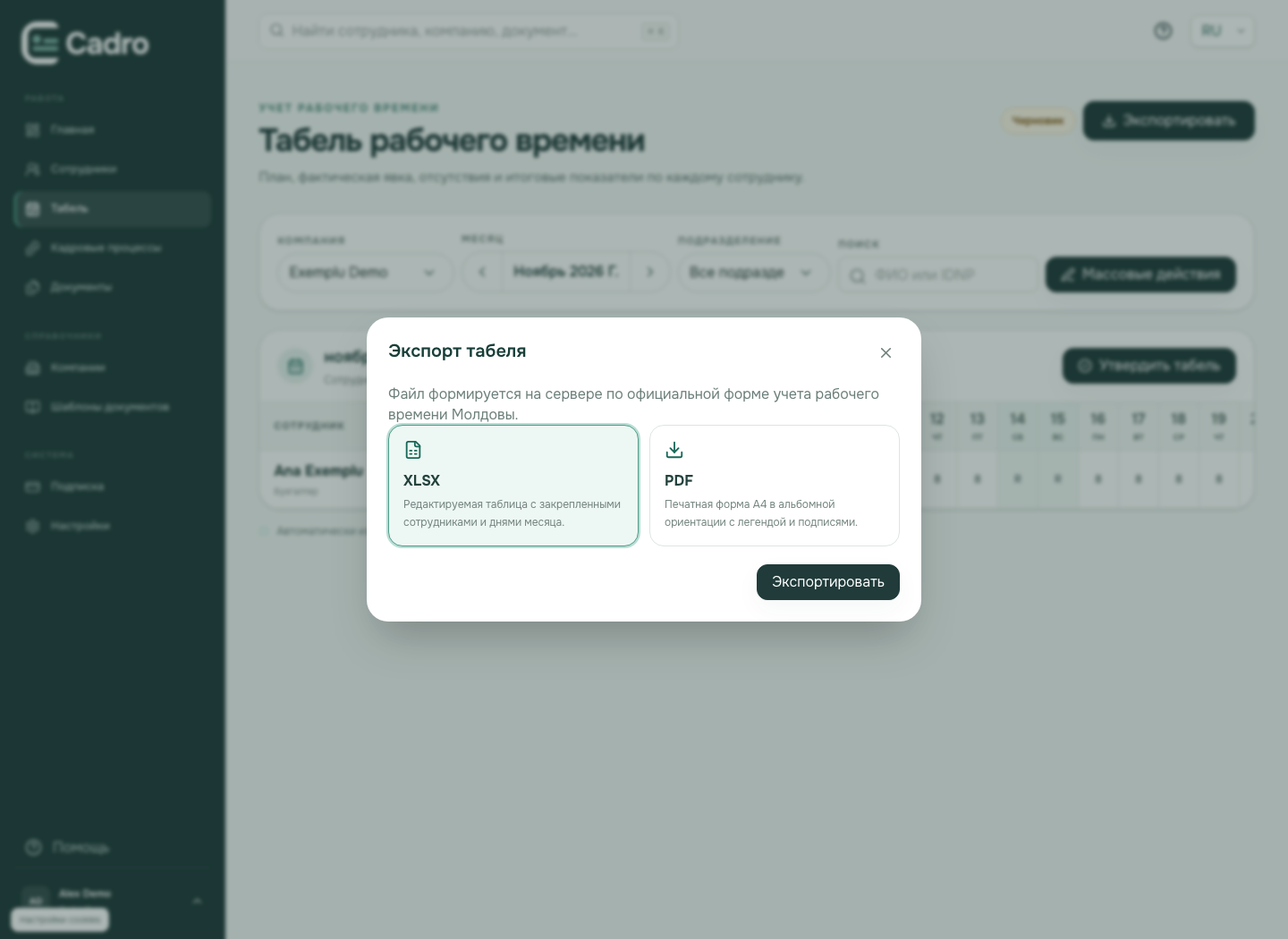
Нажмите «Экспортировать», выберите XLSX для дальнейшей работы с таблицей или PDF для просмотра и печати. Дождитесь скачивания и проверьте компанию и месяц в файле. Экспорт не заменяет утверждение табеля и не рассчитывает зарплату.
Как проверить результат
Табель проверен, изменения сохранены, файл за нужный месяц скачан. Его можно использовать при расчёте зарплаты; сама выгрузка зарплату не рассчитывает.
Если что-то не получилось
В табеле нет сотрудника.
Проверьте компанию, месяц, фильтры и даты действующих трудовых отношений. Одной персональной карточки без сведений о работе может быть недостаточно.
Ячейку нельзя изменить.
Проверьте роль и статус табеля. После утверждения может требоваться действие корректировки и причина изменения.
Появилось предупреждение о конфликте.
Сверьте данные кадровых событий и ручных изменений за указанные дни. Устраните причину конфликта перед утверждением.
Откроется нужный раздел Cadro. При необходимости сначала войдите в аккаунт.