
Что получится
Вы подготовите данные компании и сотрудника, выберете шаблон и сможете оформить первый кадровый документ.
Что понадобится
- Войдите в Cadro и выберите нужный рабочий аккаунт. Если вы работаете с несколькими организациями, проверьте название аккаунта.
- Подготовьте реквизиты компании и сведения о сотруднике. Для создания записей нужны соответствующие права.
Скриншоты из Cadro с вымышленными учебными данными.
1Найдите основные разделы
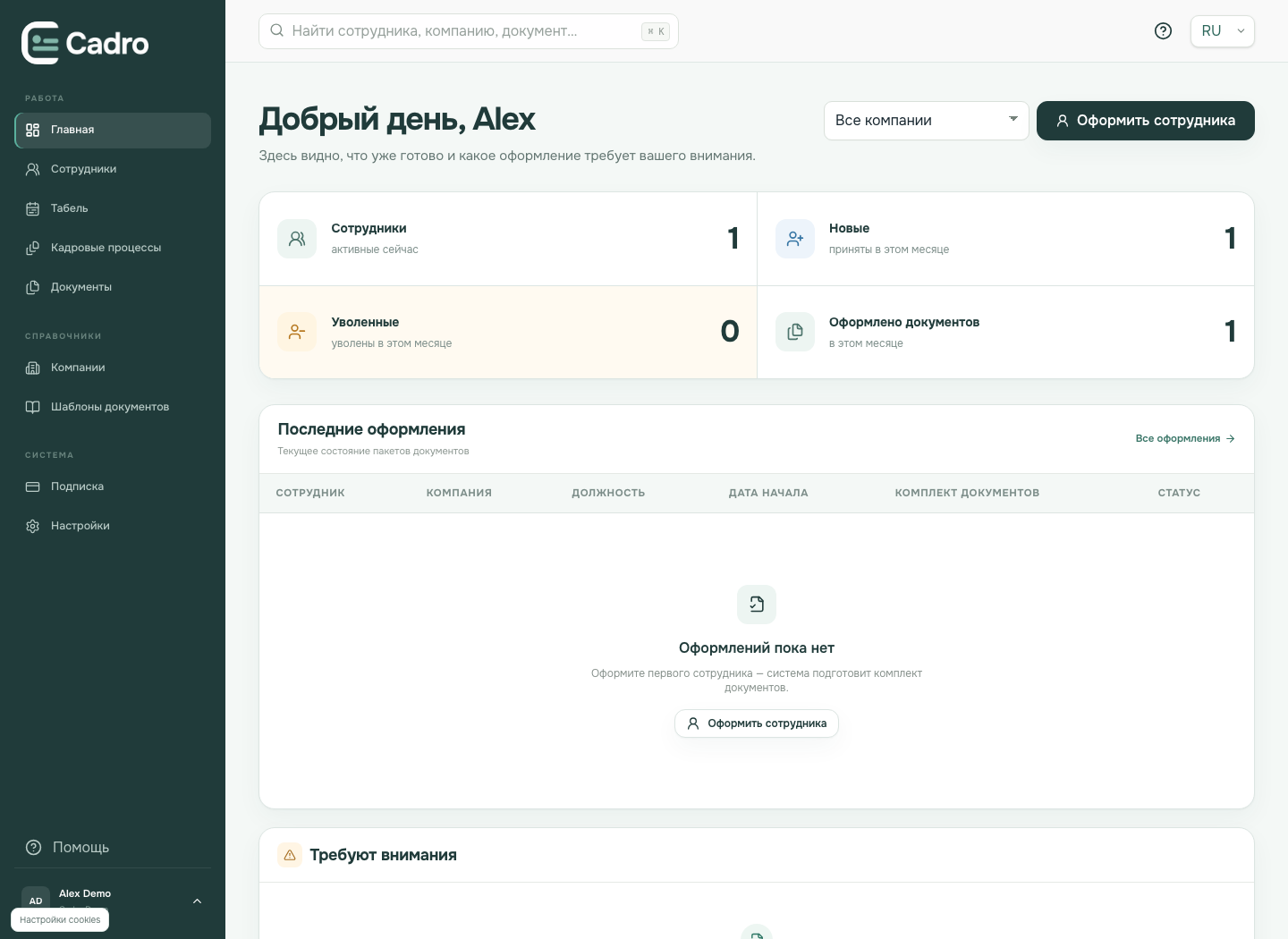
Войдите в нужный рабочий аккаунт. В боковом меню находятся «Компании», «Сотрудники», «Шаблоны документов», «Кадровые процессы», «Документы» и «Табель». Если окно знакомства перекрывает страницу, пройдите его или закройте штатной кнопкой.
2Сначала добавьте компанию
Откройте «Компании» → «Добавить компанию». Введите реквизиты или распознайте их из файла, проверьте IDNO и руководителя, затем сохраните. Если компания уже есть, используйте её карточку; повторно создавать её не нужно.
3Выберите подходящий способ добавления сотрудника
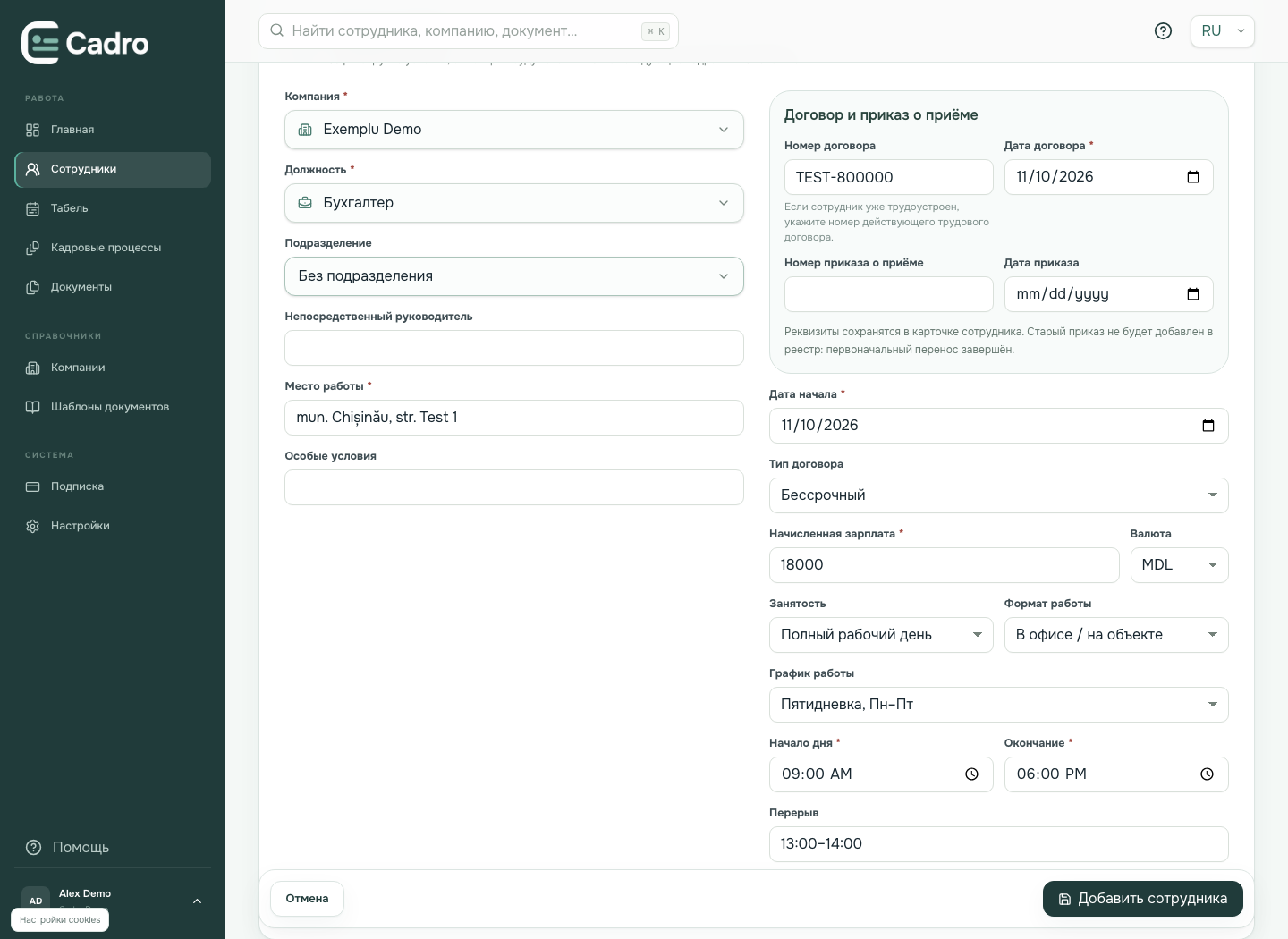
Для переноса действующего сотрудника откройте «Сотрудники» → «Добавить сотрудника» → «Уже работает в компании». Для нового приёма используйте «Кадровые процессы» → «Приём на работу». Должность можно выбрать или создать прямо в форме сотрудника; отдельный этап настройки справочников не требуется.
4Подготовьте шаблон
В «Шаблонах документов» выберите рабочую компанию. Посмотрите готовые документы Cadro. Если нужен собственный текст, нажмите «Загрузить шаблон», проверьте распознанные поля и опубликуйте версию. Подробный порядок — в связанной инструкции о шаблонах ниже.
5Создайте первый документ и найдите результат
В «Кадровых процессах» выберите событие и сотрудника, заполните условия и проверьте комплект на шаге «Документы». Сформируйте документы и выполните завершение, если мастер предлагает отдельную кнопку. Готовые файлы доступны в «Документах», зарегистрированные приказы — на вкладке «Реестр приказов».
Как проверить результат
Данные сохранены в карточках и доступны для следующих оформлений. Созданные документы можно найти в разделе «Документы»; приказы завершённых процессов — в реестре.
Если что-то не получилось
Компания уже добавлена другим участником?
Выберите существующую компанию. Создавать повторную карточку ради прохождения инструкции не нужно.
Не вижу компанию или кнопку создания.
Проверьте выбранный аккаунт. Попросите владельца проверить вашу роль, доступ к компании и ограничения текущего плана.
Откроется нужный раздел Cadro. При необходимости сначала войдите в аккаунт.