
Ce veți obține
Veți parcurge pașii de la alegerea evenimentului de personal până la generarea documentului și veți afla unde îl găsiți după finalizare.
De ce aveți nevoie
- Aveți nevoie de o companie accesibilă și de datele salariatului. La angajare puteți crea o fișă nouă în formular.
- Pregătiți datele și condițiile evenimentului. Procesele și documentele disponibile depind de drepturi, plan și pregătirea șabloanelor.
Capturi din Cadro cu date demonstrative fictive.
1Alegeți evenimentul
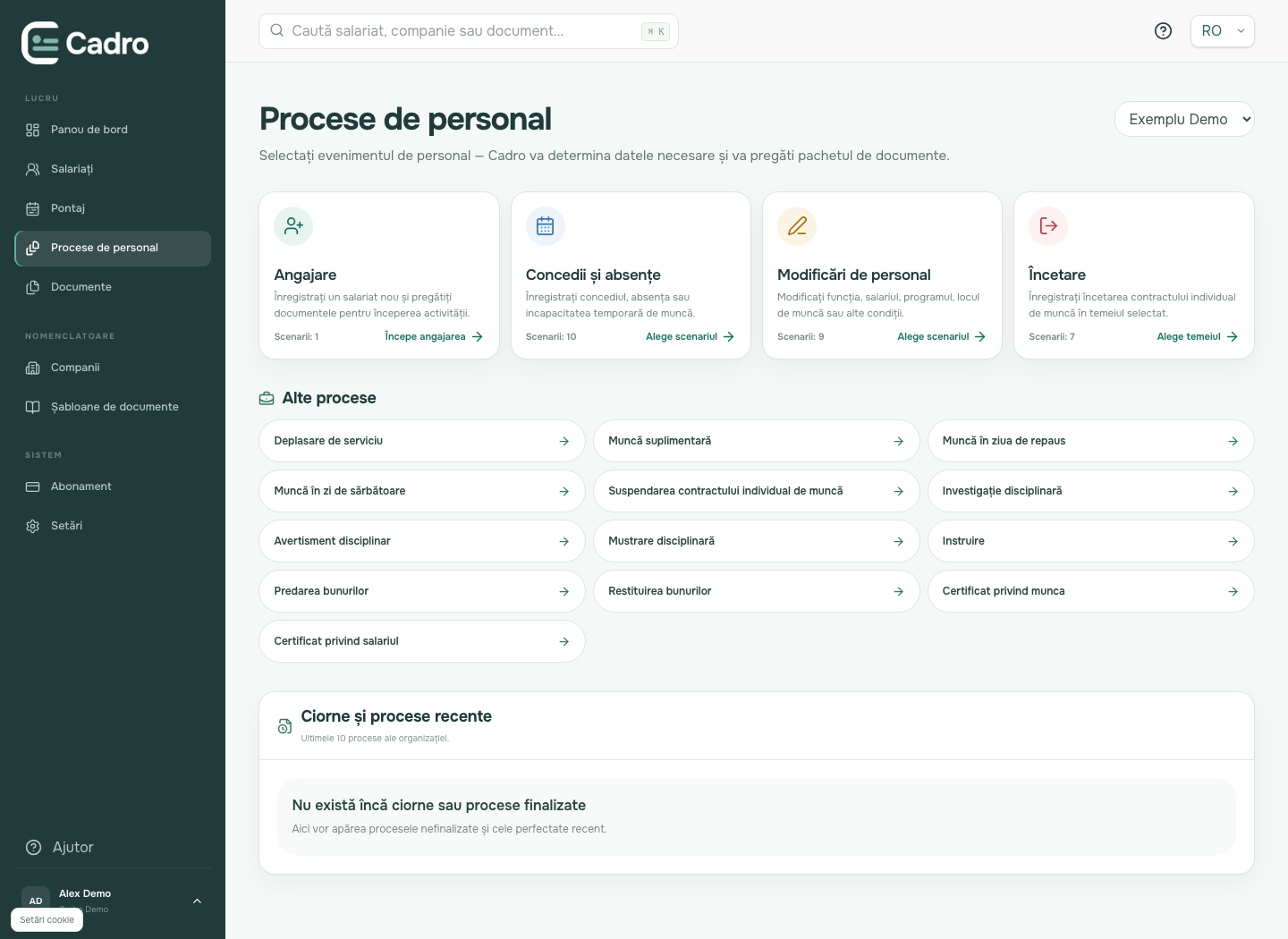
Deschideți „Procese de personal” și categoria dorită. Exemplul de mai jos folosește concediul anual plătit: selectați-l în categoria concediilor și absențelor. Pentru angajare există un ghid separat mai jos; câmpurile diferă de la un eveniment la altul.
2Selectați compania și salariatul
La primul pas, alegeți compania și salariatul, verificați numele și apăsați „Continuă”. Dacă persoana lipsește, verificați mai întâi compania și existența datelor active despre raportul său de muncă.
3Completați datele și temeiul evenimentului
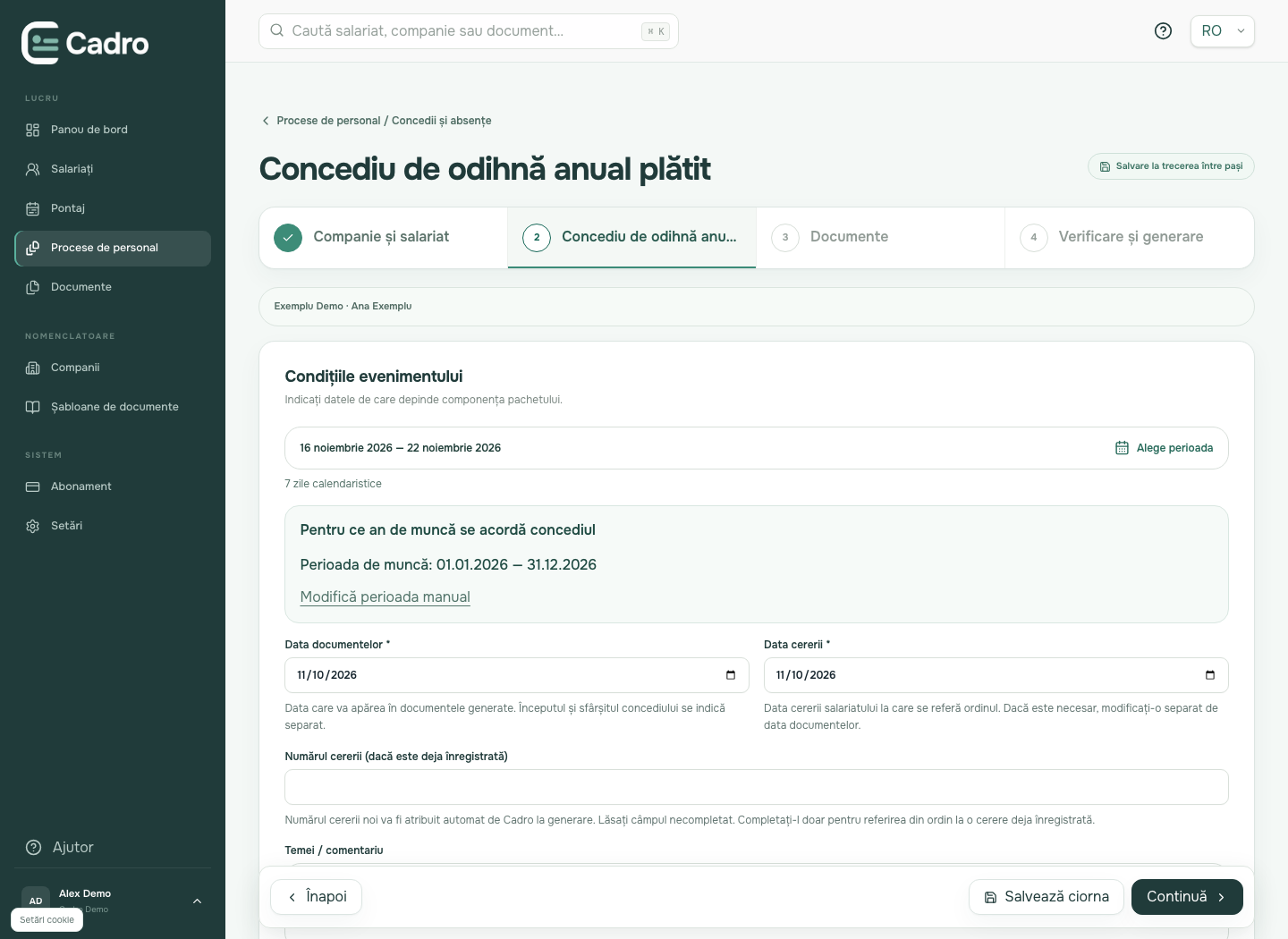
Pentru concediu, indicați începutul și sfârșitul, verificați anul de muncă pentru care se acordă concediul, data documentului și datele cererii. Dacă perioada de muncă nu a fost determinată, verificați data angajării și, la nevoie, introduceți perioada manual. Pentru alte evenimente, completați câmpurile formularului respectiv. Apăsați „Continuă”.
4Selectați documentele și previzualizați-le
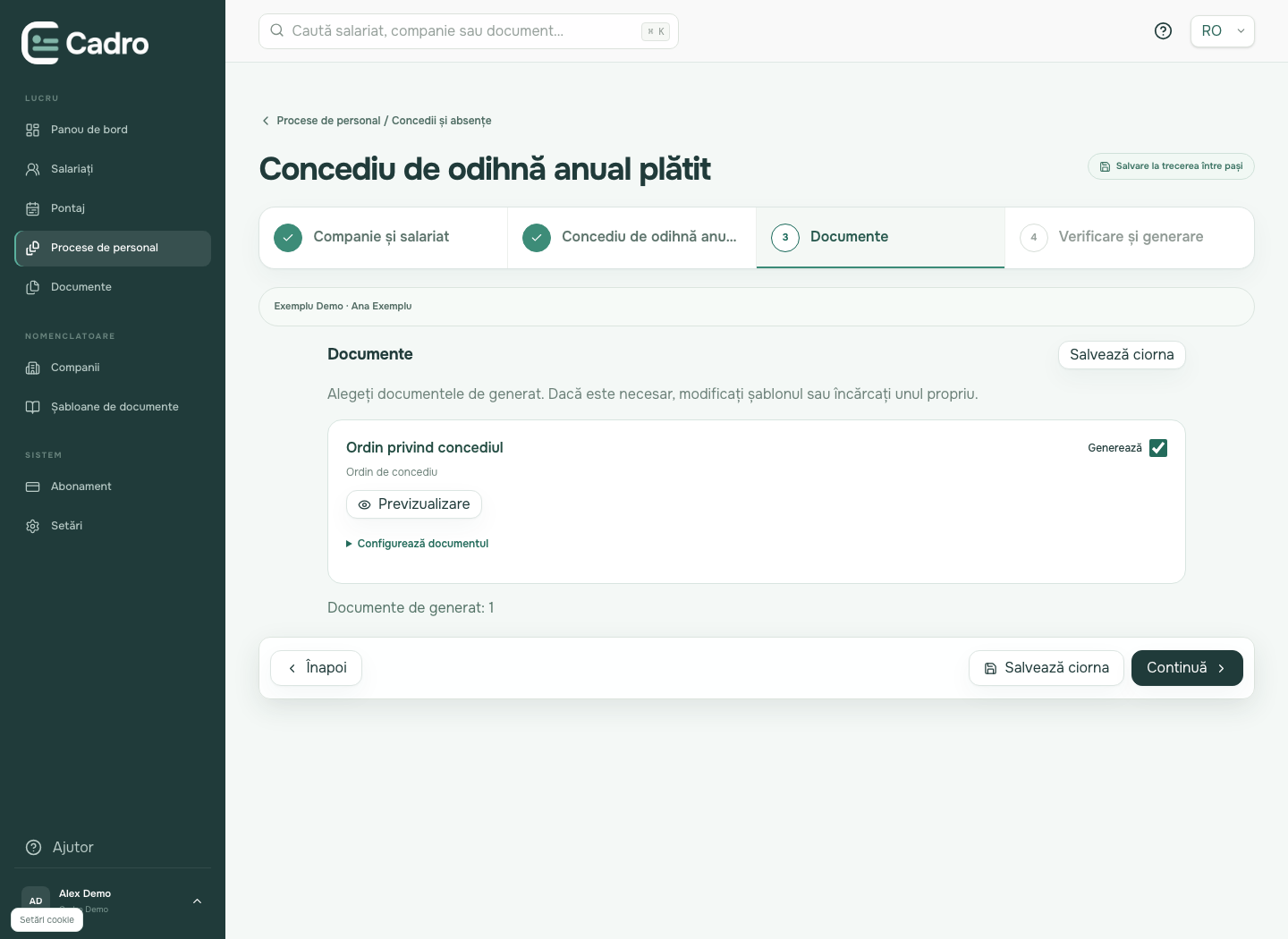
La pasul „Documente”, verificați documentele bifate pentru generare. Extindeți configurarea documentului dacă doriți alt șablon. Deschideți previzualizarea și verificați textul, salariatul, datele și condițiile; un număr exemplificativ nu este încă înregistrat. Completați informațiile lipsă semnalate și continuați.
5Verificați rezumatul și generați setul
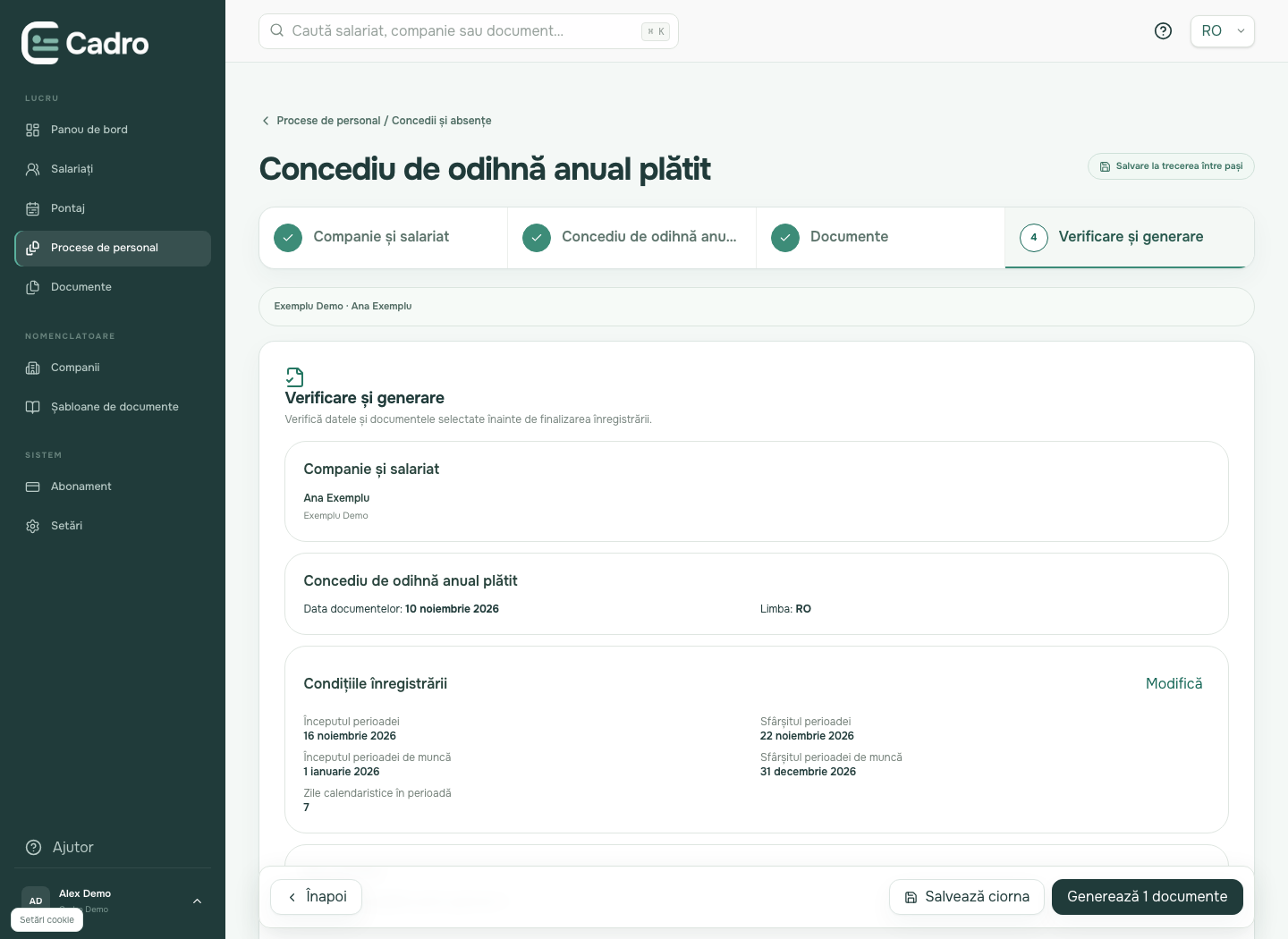
La „Verificare și generare”, controlați compania, salariatul, condițiile, limba și numărul de documente. Reveniți la pasul necesar dacă observați o eroare. Apăsați butonul de generare din partea de jos și așteptați confirmarea rezultatului. Salvarea ciornei permite continuarea ulterioară, dar nu finalizează procesul.
6Descărcați fișierele și verificați registrul
Deschideți documentele generate și descărcați formatul disponibil. Dacă asistentul are un buton separat de finalizare, folosiți-l și pe acesta. Apoi deschideți „Documente”; căutați ordinul înregistrat în fila registrului, cu compania și anul corecte.
Cum verificați rezultatul
Procesul are un statut final, iar documentele pot fi descărcate. Ordinul apare în registru după finalizarea și înregistrarea prevăzute de proces.
Dacă ceva nu a reușit
Scenariul nu este disponibil.
Citiți explicația din fișa procesului. Verificați compania, accesul, planul și disponibilitatea șabloanelor necesare.
Documentul este generat, dar ordinul lipsește din registru.
Verificați dacă procesul este finalizat și dacă ordinul a fost inclus în setul generat. Verificați și compania, anul și filtrele registrului.
Se va deschide secțiunea Cadro necesară. Dacă este nevoie, autentificați-vă mai întâi.