
Ce veți obține
Veți găsi șablonul potrivit și veți verifica disponibilitatea lui pentru evenimentul și limba documentului dorite.
De ce aveți nevoie
- Selectați compania pentru care pregătiți documentele.
- Pentru un șablon propriu pregătiți fișierul sursă. Încărcarea, editarea și publicarea depind de drepturile și funcțiile disponibile.
Capturi din Cadro cu date demonstrative fictive.
1Selectați compania de lucru
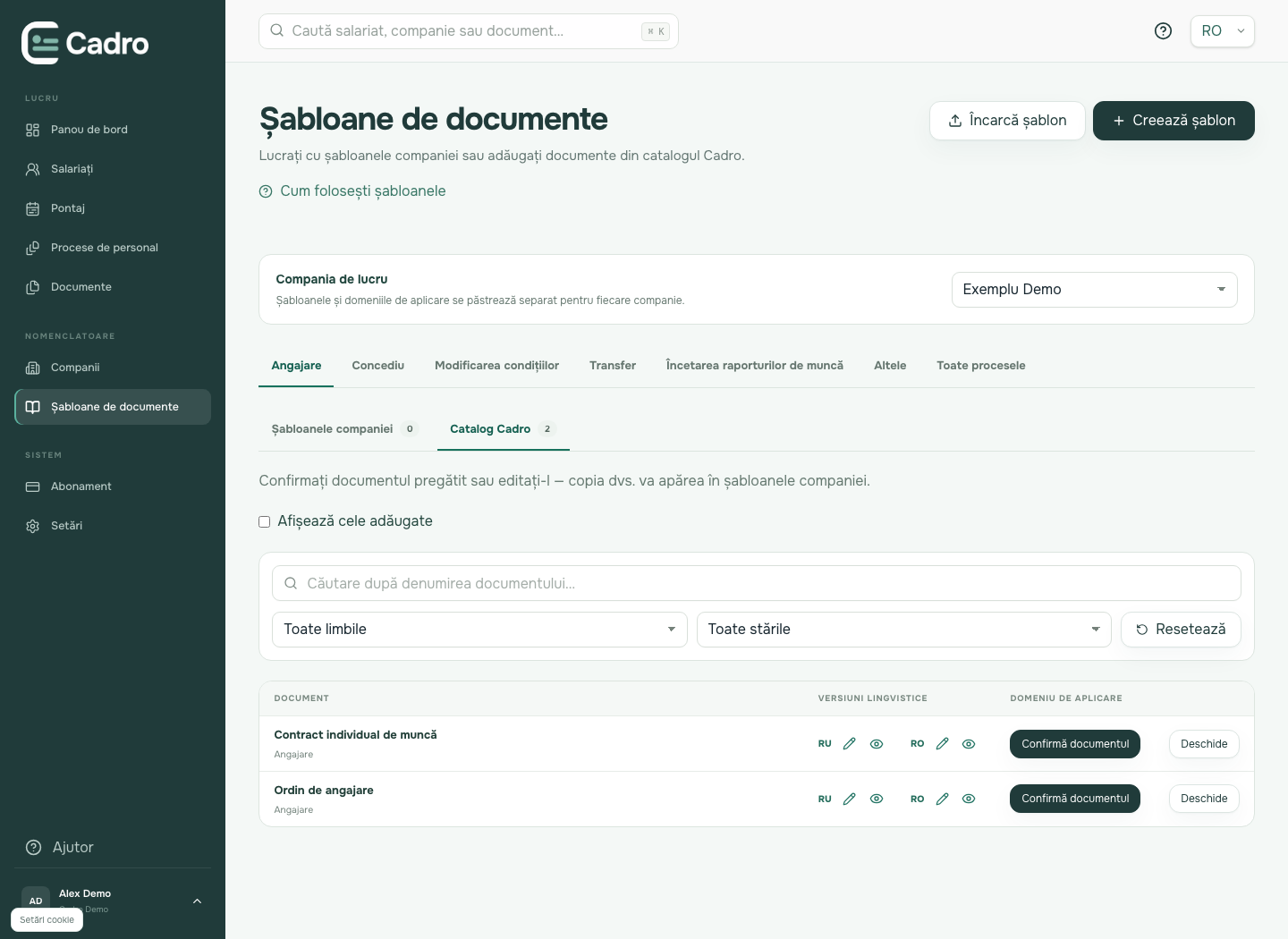
Deschideți secțiunea șabloanelor din meniul lateral și selectați compania. Documentele gata pregătite sunt în fila Cadro, iar cele proprii — în „Șabloanele companiei”. Dacă se deschide ghidul introductiv, parcurgeți-l sau apăsați „Omite ghidul”.
2Verificați șablonul gata pregătit
Găsiți documentul prin căutare și filtre, apoi deschideți fișa lui. Verificați tipul, destinația și versiunea în limba dorită. Pentru utilizare, apăsați butonul de confirmare a documentului, selectați domeniul de aplicare (companie, subdiviziune, funcție sau salariat), verificați edițiile indicate și confirmați-le în fereastră. Copia va apărea în șabloanele companiei. Limba interfeței RU/RO nu schimbă automat limba documentului; aceasta se selectează la întocmire.
3Încărcați documentul propriu
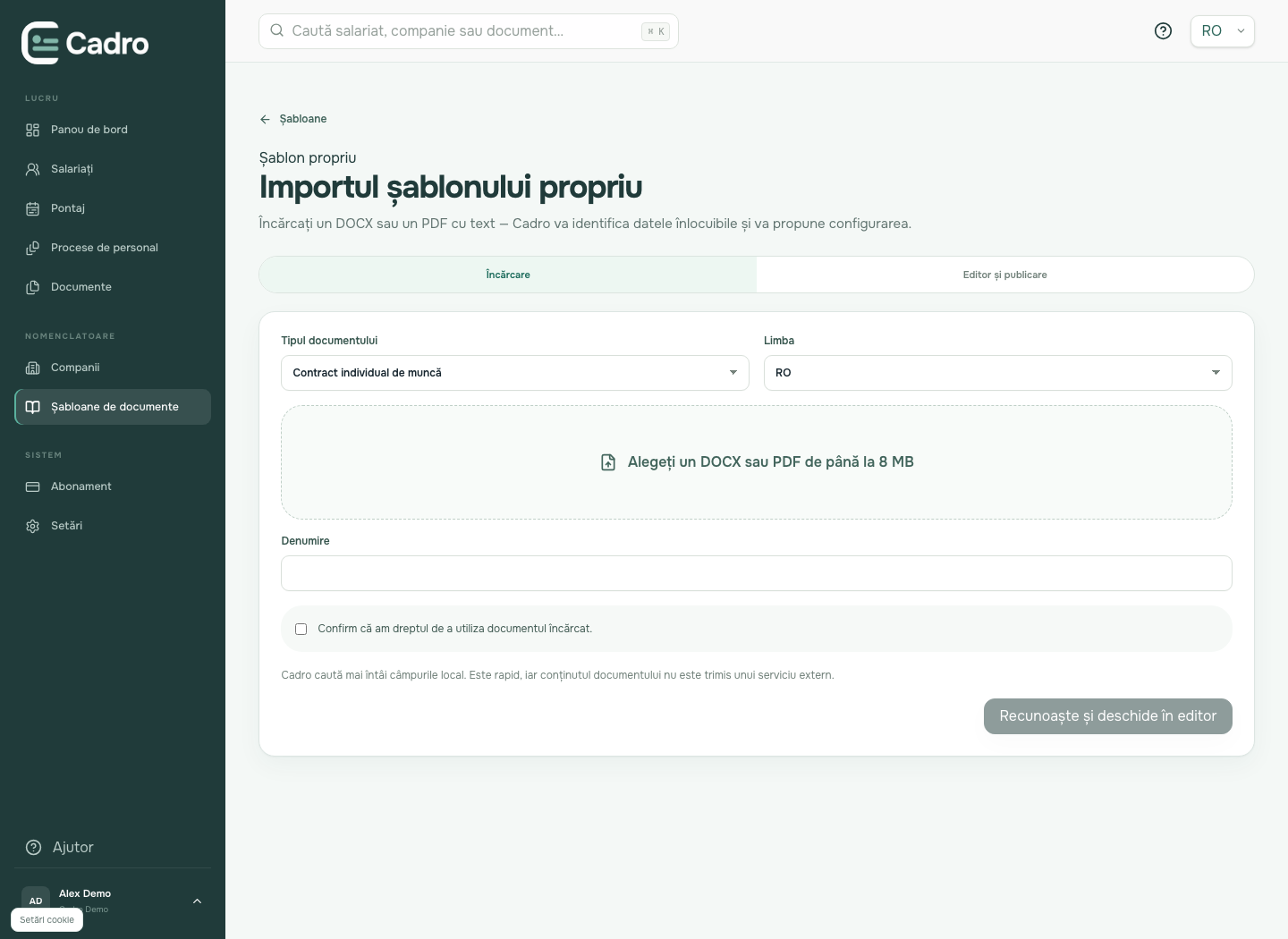
Apăsați „Încarcă șablon”. Pe pagina de încărcare, verificați tipul și limba documentului, selectați un DOCX sau PDF cu strat de text, de cel mult 8 MB, și indicați denumirea. Compania este cea selectată în bibliotecă. Confirmați dreptul de utilizare și porniți recunoașterea și deschiderea în editor. Așteptați editorul: simpla alegere a fișierului nu creează încă un șablon gata de utilizare.
4Sau începeți cu un șablon gol
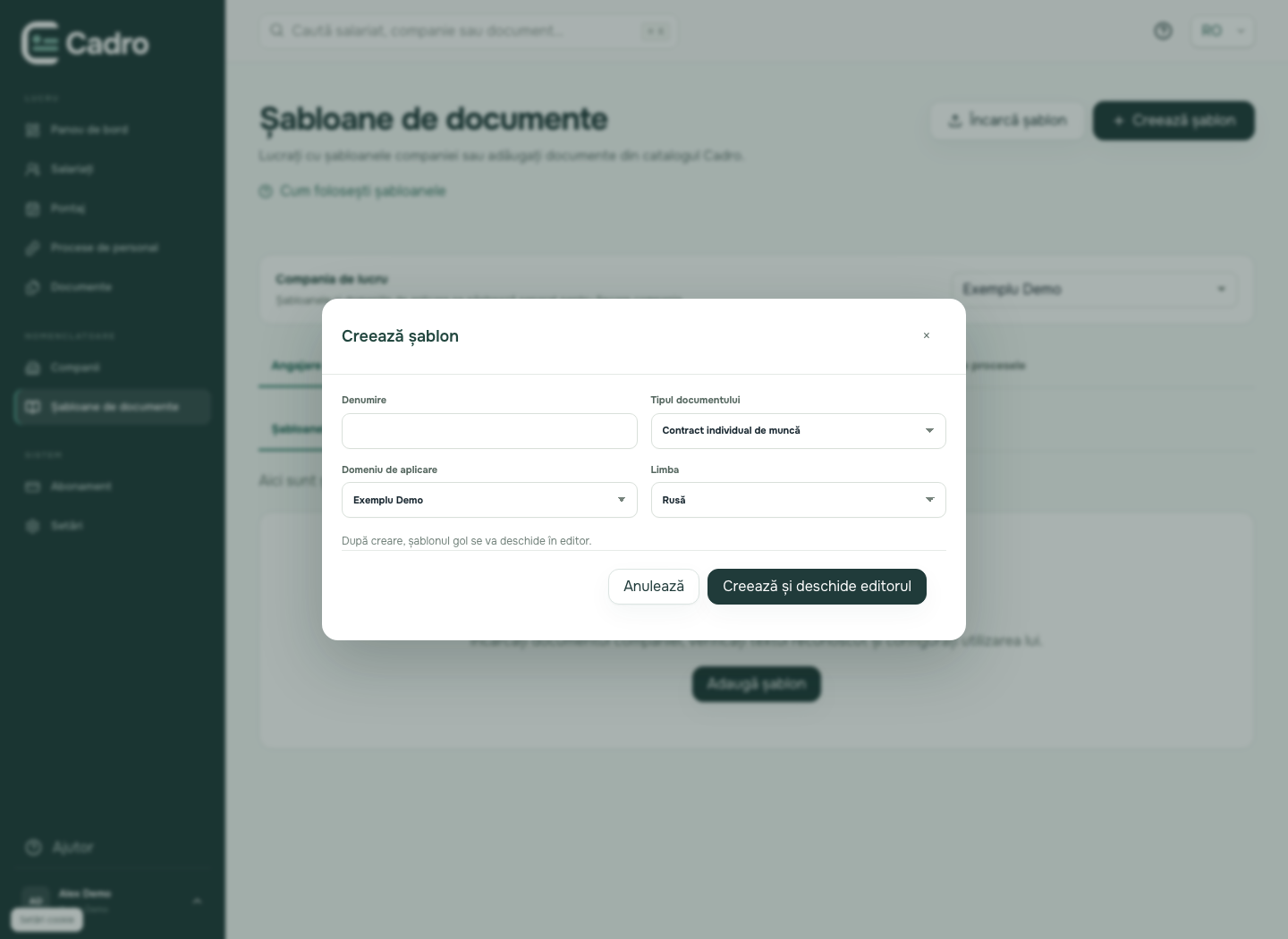
Dacă nu aveți un fișier, reveniți în bibliotecă și apăsați „Creează șablon”. Indicați denumirea, tipul documentului, domeniul de aplicare și limba. Creați șablonul și deschideți editorul, apoi adăugați textul. Folosiți această variantă când redactați documentul direct în Cadro.
5Verificați textul și fiecare înlocuire
În editor, verificați textul, tabelele și câmpurile evidențiate. Pentru fiecare sugestie, comparați valoarea inițială cu câmpul propus: de exemplu, un nume de persoană trebuie înlocuit cu datele salariatului, nu ale companiei. Confirmați înlocuirea corectă sau păstrați textul obișnuit dacă valoarea trebuie să rămână fixă. Parcurgeți toate sugestiile și încheiați verificarea.
6Publicați și selectați șablonul în proces
După verificare, apăsați butonul de publicare și confirmați în fereastra deschisă. În fluxul de import cu continuare, acesta este „Publică și mergi la proces”; la modificarea unui șablon existent — „Publică modificările”. În procesul de personal, deschideți pasul „Documente”, extindeți configurarea documentului, selectați șablonul publicat și verificați previzualizarea. O ciornă salvată nu înseamnă că procesul folosește deja versiunea nouă.
Cum verificați rezultatul
Șablonul este disponibil în bibliotecă și, dacă are destinația corespunzătoare și o versiune publicată, în setul procesului selectat.
Dacă ceva nu a reușit
Șablonul propriu nu apare în proces.
Verificați compania, destinația șablonului, limba documentului și existența unei versiuni publicate. O ciornă salvată nu este încă disponibilă pentru utilizare.
Nu toate valorile au fost transformate în variabile.
Verificați documentul în editor și corectați propunerile înainte de publicare. Examinați apoi rezultatul într-un exemplu de întocmire.
Se va deschide secțiunea Cadro necesară. Dacă este nevoie, autentificați-vă mai întâi.