
Ce veți obține
Veți verifica pontajul companiei, veți face corectările necesare și îl veți descărca pentru utilizare ulterioară.
De ce aveți nevoie
- Aveți nevoie de acces la companie și de funcția de pontaj în planul curent.
- Pentru completare automată trebuie să existe raporturi de muncă active și evenimentele de personal aferente lunii.
Capturi din Cadro cu date demonstrative fictive.
1Selectați compania, luna și salariații
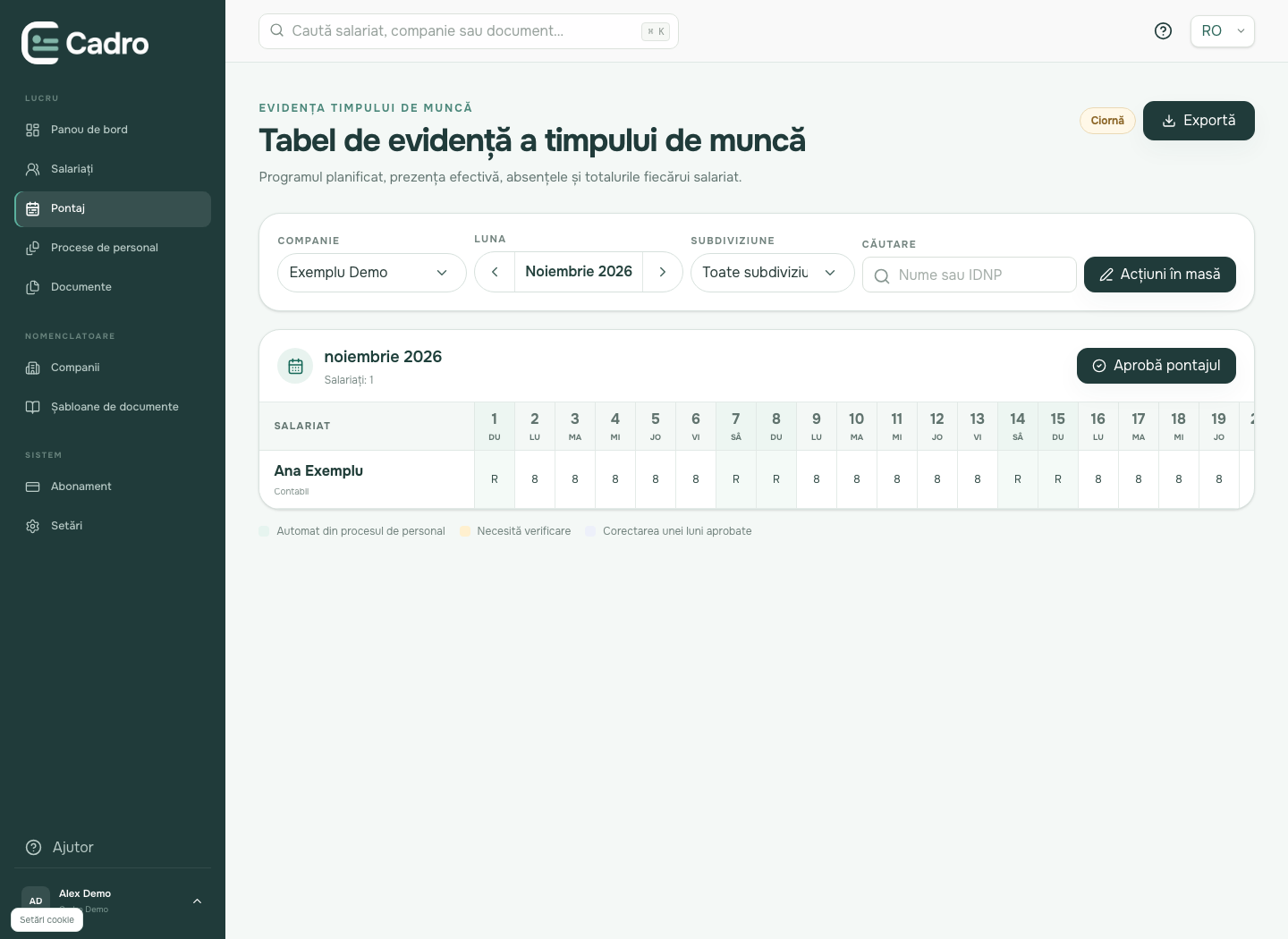
Deschideți „Pontaj” în meniul lateral. Selectați compania și luna; la nevoie, alegeți subdiviziunea sau căutați salariatul. Verificați acești parametri înainte de a modifica datele, pentru a lucra în perioada corectă.
2Verificați datele automate
Controlați orele planificate și lucrate, concediile, absențele și totalurile rândului. Observați avertizările despre conflicte. Valorile automate depind de condițiile de muncă și evenimentele salvate; dacă există diferențe, verificați mai întâi datele acestora.
3Corectați o singură zi
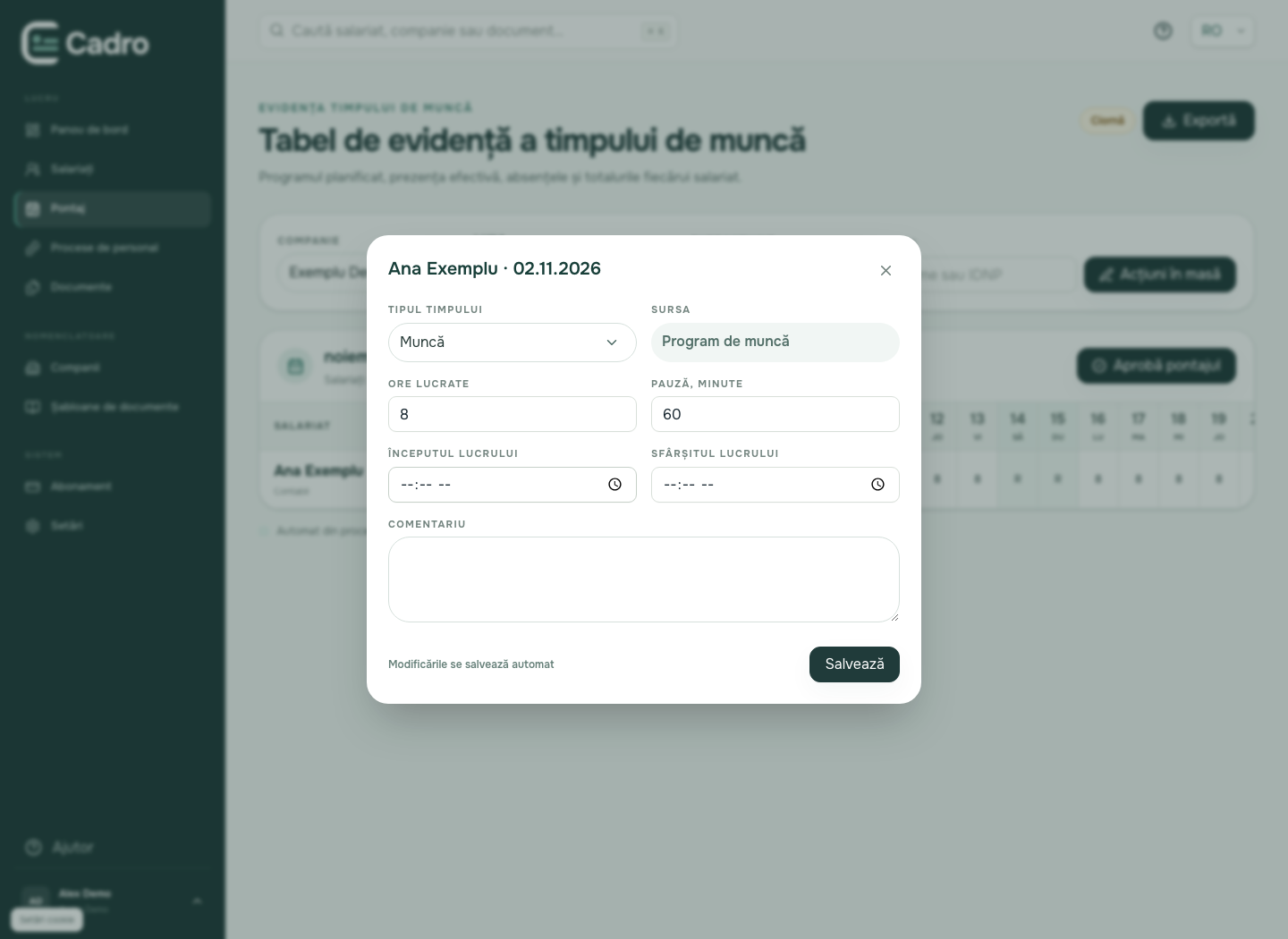
Apăsați celula zilei dorite din rândul salariatului. În fereastră, verificați persoana și data, alegeți tipul timpului și indicați orele; completați, la nevoie, începutul, sfârșitul, pauza și comentariul. Salvați și așteptați închiderea ferestrei și actualizarea valorii în tabel.
4Completați mai multe zile la fel
Pentru o modificare repetată, deschideți acțiunile în masă. În fereastra de completare a perioadei, selectați salariatul, data de început și sfârșit, tipul timpului și orele, apoi aplicați valorile perioadei. Verificați atent intervalul înainte de confirmare și zilele modificate după salvare.
5Aprobați pontajul verificat
După verificarea datelor și soluționarea conflictelor, apăsați „Aprobă pontajul” și confirmați în fereastră. Verificați schimbarea statutului. Corectarea unei luni aprobate necesită drepturile corespunzătoare și un motiv; valoarea inițială și cea nouă rămân în istoric.
6Exportați în XLSX sau PDF
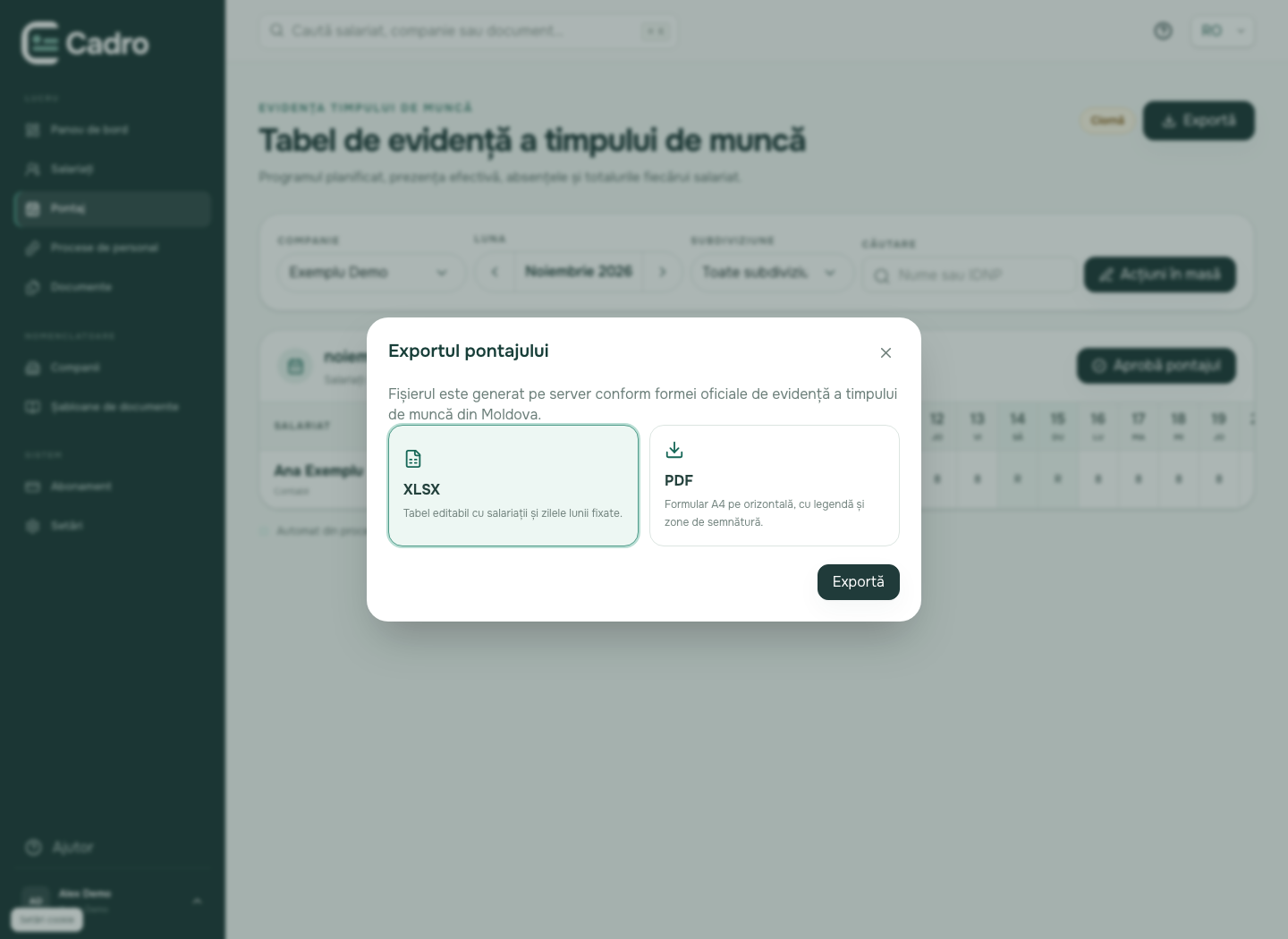
Apăsați butonul de export și alegeți XLSX pentru lucrul cu tabelul sau PDF pentru vizualizare și imprimare. Așteptați descărcarea și verificați compania și luna din fișier. Exportul nu înlocuiește aprobarea pontajului și nu calculează salariul.
Cum verificați rezultatul
Pontajul este verificat, modificările sunt salvate, iar fișierul pentru luna necesară este descărcat. Îl puteți folosi la calculul salariilor; exportul în sine nu calculează salariul.
Dacă ceva nu a reușit
Un salariat lipsește din pontaj.
Verificați compania, luna, filtrele și datele raportului de muncă activ. O fișă personală fără informații despre muncă poate să nu fie suficientă.
Nu pot modifica o celulă.
Verificați rolul și statutul pontajului. După aprobare poate fi necesară o corectare cu indicarea motivului.
A apărut un avertisment despre un conflict.
Comparați evenimentele de personal și modificările manuale din zilele indicate. Eliminați cauza conflictului înainte de aprobare.
Se va deschide secțiunea Cadro necesară. Dacă este nevoie, autentificați-vă mai întâi.